
1. はじめに
このマニュアルには、Alienware 17 R3ノートパソコンのセットアップ、操作、メンテナンス、およびトラブルシューティングに関する重要な情報が記載されています。この高性能ゲーミングノートパソコンは、Intel Core i7-6820HKプロセッサー、17.3インチUHD(3840x2160)IPSパネルアンチグレアディスプレイ、NVIDIA GeForce GTX 980Mグラフィックスカード(8GB GDDR5)、32GB DDR4 RAM、256GB PCIe SSDと1TB 7200rpm HDDのデュアルストレージソリューションを搭載しています。Windows 10(64ビット)英語版がプリインストールされています。
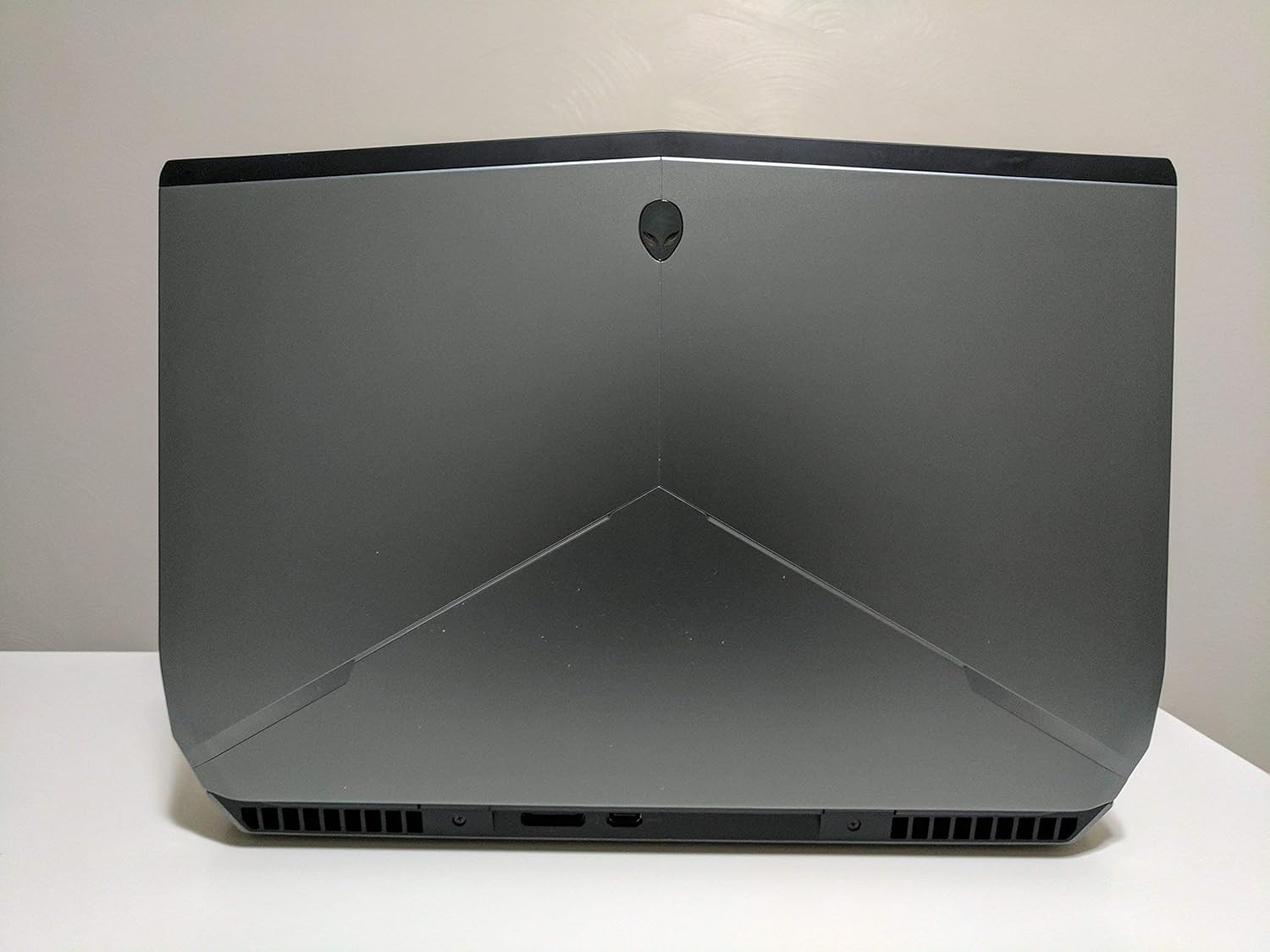
図1:背面 view Alienware 17 R3 ノートパソコンの、特徴的なデザインと冷却通気口を紹介します。
2. セットアップ
2.1 開梱と初期検査
Alienware 17 R3ノートパソコンと付属品をパッケージから慎重に取り出してください。以下のすべてのコンポーネントが揃っていることを確認してください。
- Alienware 17 R3 ノートパソコン
- Alienware 240W ACアダプター
- 電源コード
- 8セル92W時間バッテリー(プリインストールされている場合があります)
- ドキュメント(クイックスタートガイド、安全情報)
2.2 電源アダプタの接続
Alienware 240W ACアダプターをノートパソコンの電源入力ポート(通常は背面または側面にあります)に接続します。電源コードをACアダプターに差し込み、アース付きのコンセントに差し込みます。ノートパソコンはバッテリー駆動も可能ですが、初期設定と最適なパフォーマンスのためにACアダプターを接続することをお勧めします。

図2: 前面 view Alienware 17 R3 ラップトップの初期電源投入準備完了。
2.3 初期起動とWindows 10のセットアップ
電源ボタン(通常はキーボードデッキの右上または専用ボタン)を押します。ノートパソコンの電源が入り、Windows 10の初期セットアッププロセスが案内されます。画面の指示に従って、言語、地域、ネットワーク設定、ユーザーアカウントを設定してください。
2.4 ワイヤレスネットワークへの接続
Windows 10のセットアップ中に、Wi-Fiネットワークへの接続を求められます。リストからご希望のネットワークを選択し、必要に応じてパスワードを入力してください。このノートパソコンは、堅牢なワイヤレス接続を実現するKiller 1535 802.11ac 2x2 WiFiを搭載しています。
3. Alienware 17 R3 の操作
3.1 キーボードとタッチパッド
Alienware 17 R3は、Alienware独自のデザインとバックライトを備えた英語キーボードを搭載しています。また、プログラム可能なマクロモジュールキーを6個搭載し、Alienwareソフトウェアを使用して様々な機能にカスタマイズできます。高精度タッチパッドはマルチタッチジェスチャーに対応し、直感的な操作が可能です。
3.2 表示設定
このノートパソコンには、17.3インチUHD(3840x2160)IPSパネルのアンチグレアディスプレイが搭載されています。解像度、明るさ、色再現性などのディスプレイ設定を調整するには、fileデスクトップを右クリックして「ディスプレイ設定」を選択するか、Windows の設定メニューからアクセスします。
3.3 外部機器の接続
Alienware 17 R3 には、周辺機器を接続するためのさまざまなポートがあります。
- USB ポート: 外部ストレージ、マウス、キーボード、その他の USB デバイスを接続します。
- HDMI/ディスプレイポート: 外部モニターやプロジェクターを接続します。
- イーサネットポート: 有線ネットワーク接続用。
- オーディオジャック: ヘッドフォン、マイク、または外部スピーカー用。

図 3: Alienware 17 R3 の左側面。利用可能な接続ポートを示しています。

図 4: Alienware 17 R3 の右側面。追加の接続オプションが表示されています。
4. メンテナンス
4.1 ノートパソコンの掃除
最適なパフォーマンスと外観を維持するために、ノートパソコンを定期的に清掃してください。柔らかく糸くずの出ない布で軽く拭いてください。amp水またはディスプレイ専用のクリーナーで拭いてください。本体とキーボードには、乾いた柔らかい布を使用してください。刺激の強い化学薬品や研磨剤は使用しないでください。
4.2バッテリーケア
Alienware 17 R3は、8セル92Wのバッテリーを搭載しています。バッテリー寿命を延ばすには、極端な温度を避け、充電前にバッテリーをある程度放電してください。長期保管の場合は、バッテリーが約50%まで充電されていることを確認してください。
4.3ソフトウェアアップデート
セキュリティ、安定性、そして最適なパフォーマンスを確保するため、Windows 10 オペレーティングシステムとデバイスドライバーを定期的にアップデートしてください。Windows Update は設定メニューからアクセスできます。Alienware Command Center または Dell SupportAssist は、ドライバーのアップデート管理に役立ちます。
4.4 ストレージ管理
ノートパソコンには、起動とアプリケーションの読み込みを高速化する256GB PCIe SSDと、大容量ストレージ用の1TB 7200rpm SATA HDDが搭載されています。定期的に file使用していないプログラムをアンインストールし、ストレージ効率を維持するためにディスク クリーンアップ ツールの使用を検討してください。
5。 トラブルシューティング
このセクションでは、Alienware 17 R3 で発生する可能性のある一般的な問題について説明します。
5.1 電源の問題
- ノートパソコンが起動しない: ACアダプターがノートパソコンと電源コンセントの両方にしっかりと接続されていることを確認してください。電源コンセントが正常に機能しているかどうかを確認してください。別の電源コンセントを試してください。
- バッテリーが充電されない: ACアダプターの接続を確認してください。Windowsでバッテリーの状態を確認してください。問題が解決しない場合は、サポートにお問い合わせください。
5.2 表示の問題
- 画面に画像が表示されない: ノートパソコンの電源が入っていることを確認してください。外付けモニターを接続して、問題がノートパソコンのディスプレイにあるのか、グラフィックカードにあるのかを確認してください。
- 解像度が正しくない、またはちらつきがある: グラフィックドライバーを更新してください。Windowsのディスプレイ設定を調整してください。
5.3 ネットワーク接続の問題
- Wi-Fiに接続できません: Wi-Fiが有効になっていることを確認してください。ルーターとモデムを再起動してください。ネットワークアダプターのドライバーを確認してください。
- インターネット速度が遅い: インターネットサービスプロバイダーを確認してください。他のデバイスが過剰な帯域幅を消費していないことを確認してください。
5.4 パフォーマンスの問題
- ノートパソコンが遅い: 不要なアプリケーションを閉じてください。CPUやRAMを大量に消費しているバックグラウンドプロセスがないか確認してください。SSDに十分な空き容量があることを確認してください。
- 過熱: 通気口が塞がれていないことを確認してください。通気口のほこりを取り除いてください。冷却パッドの使用もご検討ください。
6. 仕様
Alienware 17 R3 (モデル 6820HK) の詳細な技術仕様:
| 特徴 | 仕様 |
|---|---|
| プロセッサ | Intel Core i7-6820HK (8M キャッシュ、最大 4.10 GHz までロック解除) |
| 画面 | 17.3インチ UHD (3840x2160) IPSパネル アンチグレアディスプレイ |
| グラフィックス | NVIDIA GeForce GTX 980M(8GB GDDR5搭載) |
| ラム | 32GB デュアルチャネル DDR4 2133MHz (2 x 16GB) |
| ストレージ | 256GB PCIe SSD + 1TB 7200rpm SATA 6Gb/s HDD |
| オペレーティング·システム | Windows 10 (64ビット) 英語 |
| ワイヤレス接続 | Killer 1535 802.11ac 2x2 WiFiとBluetooth 4.1 |
| バッテリー | 8セル92W時間バッテリー |
| 電源 | Alienware 240W ACアダプター |
| キーボード | 6つのプログラム可能なマクロモジュールキーを備えた英語キーボード |
| アイテム重量 | 約15ポンド(6.8kg) |
| 寸法 | 約7.87 x 6.69 x 1.97インチ(20 x 17 x 5 cm) - パッケージ寸法 |
7. 保証とサポート
7.1 限定保証
Alienware 17 R3には、 1年間の限定保証この保証は、通常の使用条件下での製造上の欠陥およびハードウェアの故障を対象としています。保証条件の全文については、製品に付属の保証書をご覧ください。
7.2 サービスとサポート
製品には以下が含まれます:
- 遠隔診断後の訪問サービス: 初年度の部品および労働のオンサイト対応。
- Dell ハードウェア保証プラスオンサイトサービス: 初年度。
- 保証サポート: 初年度。
技術的なサポート、トラブルシューティング、または保証請求を開始するには、AlienwareまたはDellの公式サポートにアクセスしてください。 webサイト。通常は、サービス tag または、ノートパソコンのラベルに記載されているエクスプレス サービス コードを使用して、個人用サポート リソースにアクセスします。
注記: このマニュアルに埋め込むために提供されたデータには、公式の製品ビデオはありませんでした。