
ロジクール M337
Logitech M337 ワイヤレス Bluetooth マウス ユーザーマニュアル
モデル: M337
導入
ロジクールM337ワイヤレスBluetoothマウスは、Bluetooth対応のほぼすべてのパソコン、ノートパソコン、タブレットで使用できるよう設計された、コンパクトで持ち運びやすい入力デバイスです。快適な曲線形状、高精度な光学式トラッキング、そして長いバッテリー駆動時間を備え、Mac、Windows、Chrome OS、Androidなど、様々なOSで外出先での生産性向上に最適です。
設定
箱の中身
- ロジクール M337 ワイヤレス Bluetooth マウス
- 単三電池 1 本 (プリインストールまたは別途付属)
- ユーザードキュメント
バッテリーの取り付け
- マウスの下側にあるバッテリー収納部を見つけます。
- 電池ボックスのカバーを開きます。
- 付属の単三電池を正しい極性 (+/-) を確認して挿入します。
- 電池カバーをしっかりと閉じてください。
Bluetoothペアリング
M337マウスはBluetooth経由でワイヤレス接続するため、USBポートを節約できます。マウスとデバイスをペアリングするには、以下の手順に従ってください。
- マウスの底面にある電源スイッチで電源を入れます。マウス上部のLEDインジケーターが高速点滅し始め、ペアリングモードになっていることを示します。そうでない場合は、Bluetooth接続ボタン(通常は電池ボックスの近く、または上部のスクロールホイールの下)をLEDが点滅するまで長押ししてください。
- コンピューター、ラップトップ、またはタブレットで、Bluetooth 設定に移動します。
- ウィンドウズ: 「スタート」>「設定」>「デバイス」>「Bluetoothとその他のデバイス」に移動します。Bluetoothをオンにし、「Bluetoothまたはその他のデバイスを追加する」をクリックして「Bluetooth」を選択します。
- MacOSの: Appleメニュー > システム環境設定 > Bluetooth に進みます。Bluetooth がオンになっていることを確認してください。
- Chrome OS: ステータス領域 (右下) > Bluetooth > Bluetooth を有効にするをクリックします。
- アンドロイド: 「設定」>「接続済みのデバイス」>「接続設定」>「Bluetooth」に移動し、Bluetoothをオンにします。
- Bluetooth デバイス リストで、「Logitech M337」または同様の名前を選択します。
- 画面の指示に従ってペアリングを完了してください。マウスのLEDインジケーターが数秒間青色に点灯し、接続に成功すると消灯します。
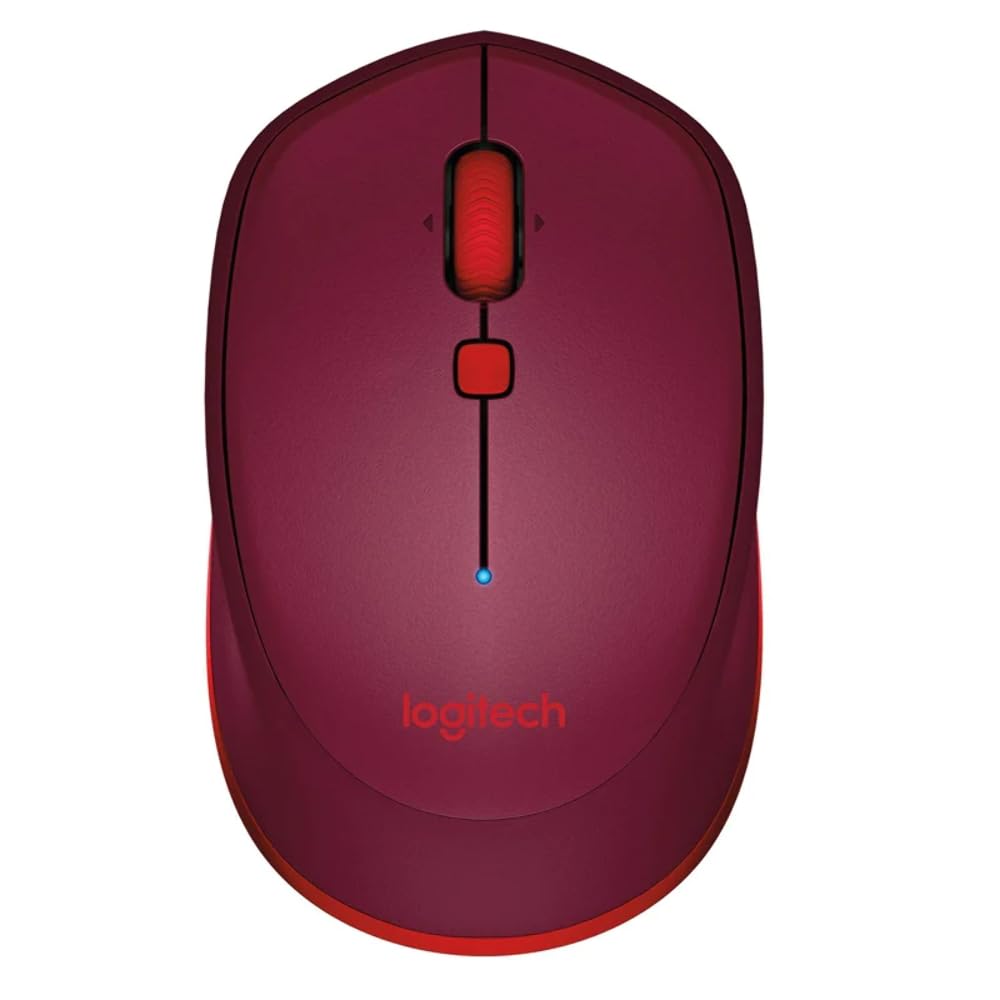
この画像は、ロジクールM337ワイヤレスBluetoothマウスを上から見たもので、コンパクトなデザイン、赤いスクロールホイール、中央のナビゲーションボタンが強調されています。下部にはロジクールのロゴが見えます。
マウスの操作
基本機能
- 左クリック: 項目を選択したりソフトウェアと対話したりするための主なボタン。
- 右クリック: コンテキスト メニューと追加オプションの 2 番目のボタン。
- スクロールホイール: 文書を上下にスクロールして web ページ。
- ティルトホイール: スクロール ホイールを左または右に傾けると、水平スクロールが行われます (ソフトウェアでサポートされている場合)。
- ナビゲーション ボタン: スクロールホイールの下にあるボタン。デフォルトでは、このボタンはタスクを開くなど、さまざまな機能を実行するように設定できます。 view WindowsではLogitech、MacではMission Controlでご利用いただけます。カスタマイズはLogitech Optionsソフトウェアから行えます。
快適性と携帯性
M337は、快適な曲線形状とラバーグリップを備え、右利き、左利きを問わず長時間快適に使用できるように設計されています。コンパクトなサイズで持ち運びやすく、ノートパソコン用バッグやポケットにもすっきり収まります。

角度のついた view ロジクールM337マウスのasin快適な曲線形状と側面の質感のあるゴムグリップを備え、右利きと左利きの両方のユーザー向けに設計されています。
メンテナンス
バッテリー交換
Logitech M337マウスは、平均最大19ヶ月の電池寿命を誇ります。電池残量が少なくなると、マウスのLEDインジケーターが赤く点滅することがあります。電池を交換するには、「セットアップ」セクションに記載されている電池の取り付け手順に従ってください。
クリーニング
最適なパフォーマンスと衛生状態を維持するために、マウスを定期的に清掃してください。
- 柔らかく糸くずの出ない布で軽く拭き取ってください。amp水または中性洗剤で洗浄してください。
- 強力な化学薬品や研磨剤入りの洗剤を使用したり、マウスを液体に浸したりしないでください。
- 手が頻繁に接触する部分に注意しながら、マウスの表面を優しく拭いてください。
- 光学センサーの場合は、乾いた綿棒を使用してほこりやゴミを慎重に取り除きます。
トラブルシューティング
接続の問題
- マウスが接続されない: マウスの電源がオンになっていること、バッテリーが十分に充電されていることを確認してください。マウスのペアリングモードを再度開始し、コンピューターでBluetoothデバイスを再スキャンしてください。
- 断続的な接続: マウスをデバイスに近づけてください。マウスとコンピューターの間に干渉を引き起こす大きな金属物や他の無線デバイスがないことを確認してください。
- コンピューターに Bluetooth が見つかりません: コンピュータの Bluetooth が有効になっており、ドライバーが最新であることを確認します。
追跡の問題
- カーソルの動きが不規則: マウスの裏面にある光学センサーを清掃してください。マウスは清潔で反射がなく、均一な表面で使用してください。
- カーソル移動なし: 電池残量を確認してください。マウスが正しくペアリングされていることを確認してください。
その他の問題
- ボタンが反応しない: バッテリーを確認してください。Logitech Optionsソフトウェアを使用している場合は、ボタンの割り当てが正しいことを確認してください。
- スクロールホイールが機能しない: スクロール ホイールの周りを掃除して、ゴミを取り除きます。
仕様
| 特徴 | 詳細 |
|---|---|
| ブランド | ロジテック |
| モデル番号 | M337 |
| 接続技術 | ブルートゥース |
| 動き検出技術 | 光学 |
| 色 | 赤 |
| 電源 | 電池駆動(単三電池1本) |
| 平均バッテリー寿命 | 最長19か月 |
| オペレーティングシステムの互換性 | Android、Chrome OS、Mac、Windows |
| アイテムの寸法(LxWxH) | 18.6 x 12.6 x 8.3 cm |
| アイテム重量 | 82グラム |
保証とサポート
保証情報
ロジクールM337ワイヤレスBluetoothマウスには通常、 1年間の限定ハードウェア保証 ご購入日から1年間有効です。保証請求の際は、購入証明書を保管してください。保証は、通常の使用における材料および製造上の欠陥を対象とします。
カスタマーサポート
さらに詳しいサポート、技術サポート、保証請求については、ロジクールの公式サポートをご覧ください。 web公式サイトまたはカスタマーサービスにお問い合わせください。詳細なFAQ、トラブルシューティングガイド、ドライバーのダウンロードは、通常、 webサイト。
Logitechサポート Webサイト: support.logi.com
Ask a question about this manual
Ask about setup, troubleshooting, compatibility, parts, safety, or missing instructions. Manuals+ will review the question and use this page’s manual context to help answer it.