
1. はじめに
このマニュアルでは、EDUP EP-3701 USB WiFiディスクのセットアップ、操作、メンテナンスに関する包括的な手順を説明します。EP-3701は、ケーブルやコンピューターを必要とせずに、iOSおよびAndroidスマートフォンやタブレットのストレージを拡張し、データ共有を容易にするために設計されたポータブルワイヤレスストレージデバイスです。
適切な機能の確保と損傷の防止のため、デバイスを使用する前にこのマニュアルをよくお読みください。
2.製品オーバーview
EDUP EP-3701は、USBストレージデバイス(USBフラッシュドライブや外付けハードドライブなど)とモバイルデバイス間のWi-Fi接続をブリッジする役割を果たします。独自のWi-Fiホットスポットを作成し、複数のデバイスから接続して保存されたデータにアクセスできるようにします。 file同時に。
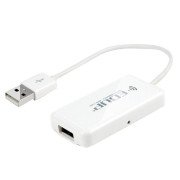
画像2.1:正面 view EDUP EP-3701 USB WiFi ディスクの USB ホスト ポートと統合 USB ケーブルを示しています。
3. 主な特徴
- ワイヤレスデータアクセス: アクセス fileスマートフォン、タブレット、コンピューターからワイヤレスで、接続された USB ストレージ デバイスにデータを保存できます。
- マルチユーザーのサポート: 複数のユーザーが同時に接続してデータをストリーミング/アクセスできるようにします。
- ポータブルデザイン: コンパクトで軽量なので、旅行や外出先での使用に最適です。
- 電源: USB 経由で電源供給され、USB ウォール アダプタ、パワー バンク、またはコンピュータの USB ポートに接続できます。
- アプリコントロール: 専用のモバイルアプリケーションで簡単に file 管理とデバイス構成。
4. パッケージ内容
パッケージにすべてのアイテムが揃っていることを確認します。
- EDUP EP-3701 USB WiFiディスク
- クイックスタートガイド(本書)
5. セットアップ
5.1. デバイスの電源を入れる
- EP-3701 の内蔵 USB ケーブルを USB 電源 (例: 5V/1A USB ウォール アダプタ、パワー バンク、またはコンピュータの USB ポート) に接続します。
- デバイスの電源インジケータ ライトが点灯し、電源がオンになっていることを示します。
5.2. USBストレージの接続
- USB フラッシュ ドライブまたは外付けハード ドライブを EP-3701 の USB ホスト ポートに挿入します。
- USB ストレージ デバイスが正しく接続されていることを確認します。
5.3. モバイルデバイスの接続
- スマートフォンまたはタブレットで、Wi-Fi 設定に移動します。
- 「EDUP_XXXXXX」という名前の Wi-Fi ネットワークを見つけて接続します (XXXXXX はデバイスの MAC アドレスの最後の 6 桁になります)。
- デフォルトのパスワードは「12345678」です。初期設定後にこのパスワードを変更することをお勧めします。
- デバイスのアプリ ストア (iOS の場合は App Store、Android の場合は Google Play ストア) から「WiFi Disk」アプリケーションをダウンロードしてインストールします。
- 「WiFi Disk」アプリを開きます。アプリは自動的にEP-3701を検出し、接続します。
6. 操作手順
6.1. File 管理
- ブラウズ Files: 「WiFiディスク」アプリ内で、フォルダを移動して file接続された USB ストレージ上の s。
- アップロード Files: 移行 fileモバイル デバイスから EP-3701 に接続された USB ストレージにデータを転送します。
- ダウンロード Files: 移行 fileUSB ストレージからモバイル デバイスにデータを転送します。
- ストリームメディア: ビデオ、音楽を再生し、 view ダウンロードせずにUSBストレージから直接写真を転送します。
6.2. ネットワーク設定
「WiFi Disk」アプリでは、ネットワーク設定を構成できます。
- Wi-Fi名(SSID)を変更する: EP-3701 の Wi-Fi ネットワークの名前を変更します。
- Wi-Fiパスワードを変更する: Wi-Fi ネットワークのパスワードを更新します。
- インターネット パススルー (ブリッジ モード): EP-3701 を既存の Wi-Fi ネットワークに接続すると、USB ストレージへのアクセスを許可しながら、接続されたデバイスにインターネット アクセスを提供できます。
7. メンテナンス
- クリーニング: デバイスの外側を清掃する際は、柔らかく乾いた布をご使用ください。液体クリーナーやエアゾールは使用しないでください。
- ストレージ: デバイスは直射日光や極端な温度を避け、涼しく乾燥した場所に保管してください。
- ファームウェアの更新: 「WiFi Disk」アプリまたはEDUP公式ウェブサイトを定期的にチェックしてください web最適なパフォーマンスとセキュリティを確保するために、ファームウェアの更新についてはサイトをご覧ください。
- 安全な取り外し USB ストレージ デバイスを取り外したり、EP-3701 の電源をオフにしたりする前に、必ずデータ転送が完了していることを確認してください。
8。 トラブルシューティング
8.1. デバイスの電源が入らない
- USB ケーブルが動作している USB 電源にしっかりと接続されていることを確認します。
- 別の USB ポートまたは電源アダプタを試してください。
8.2. Wi-Fiネットワークに接続できない
- 正しい「EDUP_XXXXXX」ネットワークを選択していることを確認してください。
- Wi-Fi パスワードを再確認してください (デフォルトは「12345678」)。
- EP-3701 デバイスとモバイル デバイスを再起動します。
8.3. USBストレージが検出されない
- USB ストレージ デバイスが EP-3701 の USB ホスト ポートに正しく挿入されていることを確認します。
- USBストレージデバイスがサポートされている形式でフォーマットされているか確認してください。 file システム (FAT32、NTFS、exFAT)。
- 消費電力の高い外付けハードドライブの中には、外部電源が必要なものもあります。
- ドライブに障害がないことを確認するために、別の USB ストレージ デバイスを試してください。
8.4. アプリが正しく機能しない
- モバイル デバイスが EP-3701 の Wi-Fi ネットワークに接続されていることを確認します。
- 「WiFi Disk」アプリを閉じて再度開きます。
- 「WiFi Disk」アプリを再インストールします。
- デバイスのアプリ ストアでアプリのアップデートを確認してください。
9. 仕様
| 特徴 | 説明 |
|---|---|
| モデル | EP-3701 |
| インタフェース | USB 2.0(ホスト)、USB 2.0(電源入力) |
| ワイヤレス標準 | IEEE802.11b/g/n 準拠 |
| 周波数帯域 | 2.4GHz帯 |
| 安全 | WPA / WPA2、WPA-PSK / WPA2-PSK |
| サポート File システム | FAT32、NTFS、exFAT |
| 電源入力 | DC 5V/1A(USB経由) |
| 寸法 | (一般的なUSBドングルのサイズに基づく概算)60mm x 25mm x 10mm |
| 動作温度 | 0°C ~ 40°C (32°F ~ 104°F) |
10. 保証とサポート
EDUP製品には通常、限定保証が付いています。ご購入時に同梱されている保証書、またはEDUP公式ウェブサイトをご覧ください。 webお住まいの地域に固有の詳細な保証条件については、こちらのサイトをご覧ください。
技術サポート、製品に関するお問い合わせ、保証請求については、EDUPの公式カスタマーサービスまでお問い合わせください。 webサイトまたは製品パッケージに記載されている連絡先情報を参照してください。
Webサイト: www.szedup.com