
1. はじめに
このマニュアルでは、ASUS H170 PRO GAMINGマザーボードの取り付け、操作、メンテナンスに関する包括的な手順を説明しています。第6世代Intel Coreデスクトッププロセッサーをサポートするように設計されたこのマザーボードは、DDR4メモリサポート、USB 3.1 Type-A/C、M.2接続などの高度な機能を統合しており、ハイパフォーマンスコンピューティングとゲーミングに最適です。また、堅牢なネットワークを実現するLANGuard搭載Intelギガビットイーサネットと、優れたサウンドを実現するSupremeFX Audioも搭載しています。
適切なセットアップを確実にし、システムのパフォーマンスと寿命を最大限に高めるために、インストールを開始する前にこのマニュアルをよくお読みください。
2. セットアップ
2.1 インストール前のチェックリスト
作業を始める前に、必要なすべてのコンポーネントが揃っていて互換性があることを確認してください。ASUS H170 PRO GAMINGマザーボードのパッケージには、以下のものが含まれています。
- ASUS H170 PRO GAMING マザーボード (ATX フォームファクター)
- シリアルATA(SATA)ケーブル4本
- I/Oバックプレート
- ケーブルラベル
- M.2 ネジ パッケージ
- ドライバーとユーティリティーを含むサポートDVD
- ユーザーマニュアル(このドキュメント)
さらに、次の互換性のあるコンポーネントがあることを確認してください。
- 第 6 世代 Intel Core デスクトップ プロセッサー (LGA1151 ソケット)
- DDR4 RAMモジュール(2133 MHzを推奨)
- 互換性のある電源ユニット(PSU)
- ストレージデバイス(HDD/SSD)
- グラフィックカード(統合グラフィックを使用していない場合)
- コンピューターケース
- モニター、キーボード、マウス
2.2物理的な設置
マザーボードと重要なコンポーネントをコンピューター ケースにインストールするには、次の手順に従ってください。
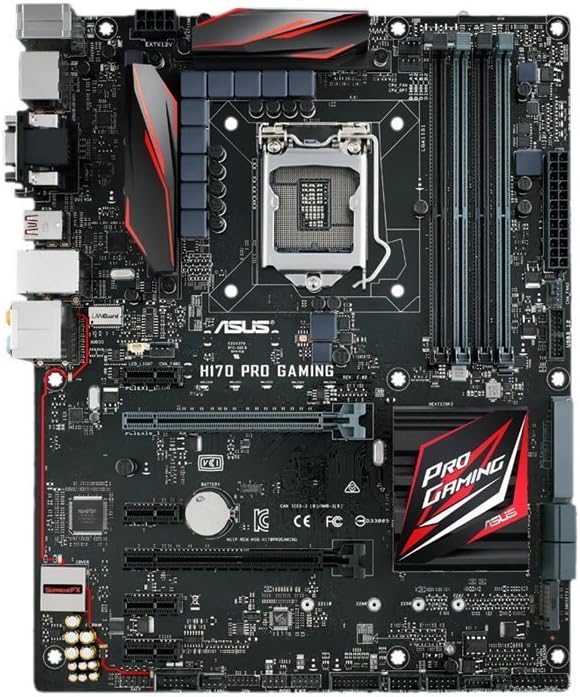
図2.2.1: トップダウン view ASUS H170 PRO GAMINGマザーボードのasinLGA1151 CPU ソケット、DDR4 DIMM スロット、PCIe スロット、およびさまざまなコネクタ。
- ケースを準備する: I/Oシールドをコンピューターケースの背面開口部に取り付けます。ケース内部のスタンドオフがマザーボードのネジ穴と合っていることを確認してください。
- マザーボードをインストールします。 マザーボードをスタンドオフとI/Oシールドに合わせてケースに慎重に置き、ネジで固定します。
- CPU をインストールします。
- CPUソケットレバーを開き、保護キャップを取り外します。
- CPU をソケットに合わせ、CPU の金色の三角形がソケットの三角形と一致していることを確認します。
- CPUをソケットにゆっくりと差し込んでください。無理に押し込まないでください。
- レバーを閉じてCPUを固定します。
- 製造元の指示に従って、放熱グリスを塗布し、CPU クーラーを取り付けます。
- RAMモジュールをインストールします。
- DDR4 DIMM スロットのクリップを開きます。
- RAM モジュールのノッチを DIMM スロットのキーに合わせます。
- クリップがカチッと音がするまで、モジュールの両端をしっかりと押し下げてください。デュアルチャネル動作の場合、推奨スロットの組み合わせ(例:A2/B2)については、マザーボードのシルクスクリーンを参照してください。
- ストレージデバイスをインストールします。
- SATAドライブの場合、SATAケーブルの一方の端をマザーボードのSATA 6Gb/sポートに接続し、もう一方の端をHDD/SSDに接続します。電源ユニットからのSATA電源ケーブルをドライブに接続します。
- M.2 SSD の場合、M.2 モジュールを斜めに M.2 スロットに挿入し、ゆっくりと押し下げて付属の M.2 ネジで固定します。
- 拡張カード(例:グラフィック カード)をインストールします。
- 拡張カードを適切な PCIe スロット (例: グラフィック カードの場合は PCIe x16) に合わせます。
- カードが正しく装着され、保持クリップがロックされるまでしっかりと押し下げます。
- カードをネジでケースに固定します。
- 電源ケーブルを接続します:
- PSU の 24 ピン ATX 電源コネクタをマザーボードに接続します。
- 8 ピン (または 4 ピン) CPU 電源コネクタをマザーボードに接続します。
- グラフィック カードやその他のコンポーネントに必要な追加の電源ケーブルを接続します。
- フロントパネルケーブルを接続します。 ケースの電源ボタン、リセットボタン、HDD LED、電源LED、USB/オーディオヘッダーをマザーボードの対応するピンに接続します。正確なピン配置については、マザーボードのマニュアルを参照してください。
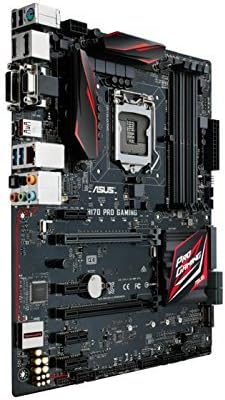
図2.2.2: 角度付き view ASUS H170 PRO GAMING マザーボードの詳細、I/O ポートとシステム内の全体的なレイアウトを紹介します。
2.3初期電源オン
すべての物理的な接続が完了したら、すべてのケーブルとコンポーネントの取り付け状態を再確認してください。モニター、キーボード、マウスを接続します。システムの電源を入れます。システムはBIOS/UEFIインターフェースで起動するか、接続されたストレージデバイスからの起動を試みます。
3. マザーボードの操作
3.1 BIOS/UEFIセットアップ
BIOS(Basic Input/Output System)またはUEFI(Unified Extensible Firmware Interface)は、コンピュータの電源を入れたときに最初に実行されるソフトウェアです。ハードウェアコンポーネントを初期化し、オペレーティングシステムを読み込みます。BIOS/UEFIセットアップユーティリティを起動するには、 削除 キーまたは F2 電源投入時セルフテスト (POST) プロセス中にキーを押します。
- 起動順序: ブート順序を構成して、オペレーティング システムのインストール メディア (USB ドライブ、DVD ドライブなど) またはプライマリ ストレージ ドライブを優先します。
- システム情報: CPU、RAM、ストレージ デバイスが正しく検出されていることを確認します。
- 詳細設定: CPU、メモリ、ストレージ コントローラー (SATA モード)、および統合周辺機器に関連する設定を調整します。
3.2 ドライバのインストール
オペレーティングシステムをインストールした後は、マザーボードのコンポーネントに必要なドライバをインストールすることが重要です。これらのドライバは、ハードウェアとオペレーティングシステム間の適切な通信を可能にし、最適なパフォーマンスと安定性を確保します。
- チップセットドライバー: まず、Intel H170 チップセット ドライバーをインストールします。
- LAN ドライバー: ネットワーク接続用に Intel ギガビット イーサネット ドライバーをインストールします。
- オーディオドライバー: サウンド機能を使用するには、SupremeFX オーディオ ドライバーをインストールします。
- USBドライバー: USB パフォーマンスを向上させるには、USB 3.1 ドライバーをインストールします。
- グラフィックドライバー: 専用グラフィック カードまたは Intel 統合グラフィック用のドライバーをインストールします。
ドライバーは通常、付属のサポートDVDに収録されているか、公式ASUSサポートからダウンロードできます。 webサイト。
3.3 接続性
H170 PRO GAMING マザーボードは、さまざまな接続オプションを提供します。
- USB ポート: 周辺機器を接続するための複数の USB 3.1 Type-A および Type-C ポート、および USB 3.0 および USB 2.0 ポート。
- ビデオ出力: ディスプレイを接続するための DisplayPort および HDMI (統合グラフィックスに対応した Intel CPU が必要です)。
- ネットワーク: 有線ネットワーク接続用の Intel ギガビット イーサネット ポート。
- オーディオ: 高品質のサウンド出力と入力を実現する SupremeFX オーディオ ポート。
- ストレージ: 高速ストレージ デバイス用の SATA 6Gb/s ポートと M.2 スロット。
4. メンテナンス
定期的なメンテナンスは、マザーボードとシステム全体の寿命を延ばし、最適なパフォーマンスを確保するのに役立ちます。
4.1 クリーニング
ほこりがたまると過熱や部品の故障につながる可能性があります。定期的にコンピューター内部を清掃してください。
- 掃除する前にコンピューターの電源をオフにして、プラグを抜いてください。
- 圧縮空気を使用して、ファン、ヒートシンク、マザーボード コンポーネントからほこりを取り除きます。
- コンピューターケース内の換気が適切であることを確認してください。
4.2 BIOS/UEFIおよびドライバーのアップデート
BIOS/UEFI ファームウェアとドライバーを最新の状態に保つことで、システムの安定性、パフォーマンス、新しいハードウェアやソフトウェアとの互換性が向上します。
- ASUS公式サポートをご覧ください webH170 PRO GAMING マザーボードの最新の BIOS/UEFI バージョンとドライバーについては、こちらのサイトをご覧ください。
- 不適切な更新はマザーボードを損傷する可能性があるため、BIOS/UEFI ファームウェアの更新については ASUS が提供する指示に注意深く従ってください。
- チップセット、オーディオ、LAN、その他の周辺機器の更新されたドライバーを定期的に確認してください。
5。 トラブルシューティング
このセクションでは、発生する可能性のある一般的な問題に対する解決策を示します。
5.1 一般的な問題と解決策
- 電源なし/POSTなし:
- すべての電源ケーブル (24 ピン ATX、8 ピン CPU) がしっかりと接続されていることを確認します。
- 電源ユニット (PSU) が正しく機能していることを確認します。
- RAM モジュールと拡張カードを装着し直します。
- CMOS バッテリーを数分間取り外すか、クリア CMOS ジャンパーを使用して (場所についてはマザーボードのマニュアルを参照)、CMOS (相補型金属酸化膜半導体) をクリアします。
- システムの不安定性/クラッシュ:
- 過熱がないか確認してください。CPUクーラーが正しく取り付けられ、ケースファンが動作していることを確認してください。
- メモリ診断ツールを実行して、障害のある RAM がないか確認します。
- ドライバーと BIOS/UEFI を最新バージョンに更新します。
- すべてのコンポーネントに互換性があり、適切に取り付けられていることを確認します。
- 表示なし:
- モニターが正しいビデオ出力 (マザーボードまたはグラフィック カード) に接続されていることを確認します。
- グラフィック カードを再装着します。
- 可能であれば、別のモニターまたはケーブルでテストしてください。
- ネットワーク接続の問題:
- LANケーブルの接続を確認してください。
- Intel ギガビット イーサネット ドライバーがインストールされ、最新であることを確認します。
- ルーター/モデムのステータスを確認します。
- オーディオの問題:
- スピーカー/ヘッドフォンがオーディオジャックに正しく接続されていることを確認します。
- SupremeFX Audio ドライバーをインストールまたは更新します。
- オペレーティング システムのオーディオ設定を確認してください。
5.2 さらなる支援を求める
このセクションで説明されていない問題が発生した場合、または提案された解決策で問題が解決しない場合は、公式の ASUS サポート リソースを参照してください。
6. 仕様
ASUS H170 PRO GAMING マザーボードの主な技術仕様:
| 特徴 | 仕様 |
|---|---|
| CPUソケット | 1151 号線 |
| 互換性のあるプロセッサ | 第6世代Intel Coreデスクトッププロセッサー |
| チップセット | インテル H170 |
| RAMメモリ技術 | DDR4 |
| メモリ速度 | 2133 MHz |
| USBポート | USB 3.1 タイプA/C、USB 3.0、USB 2.0 |
| ストレージインターフェース | SATA 6Gb/s、M.2 |
| ネットワーク | LANGuard 搭載 Intel ギガビット イーサネット |
| オーディオ | シュプリームFXオーディオ |
| フォームファクター | ATTX |
| 製品寸法(長さx幅x高さ) | 10.4 x 2.7 x 12.9インチ |
| アイテム重量 | 3ポンド |
7. 保証とサポート
7.1 保証情報
ASUS製品には通常、メーカーによる限定保証が付いています。保証の具体的な条件と期間は、地域や製品によって異なる場合があります。製品に付属の保証書、またはASUS公式ウェブサイトをご覧ください。 web保証に関する詳細情報と登録手続きについては、ウェブサイトをご覧ください。保証請求の際は、購入証明書を保管してください。
7.2 カスタマーサポート
技術的なサポート、ドライバーのダウンロード、BIOSのアップデート、その他のお問い合わせについては、ASUSカスタマーサポートにお問い合わせいただくか、公式サポートをご覧ください。 webサイト:
- ASUS公式 Webサイト: 詳しくはこちら
- ASUSサポートページ: 検索する 「ASUS サポート」をオンラインで開き、マザーボードのサポート セクションに移動します。
- AmazonのASUSストア: ASUSストアへアクセス 製品情報およびリソースについては、こちらをご覧ください。
サポートに連絡する際は、マザーボードのモデル番号 (H170 PRO GAMING) とシリアル番号を用意してください。
8. 公式製品ビデオ
現時点ではこのモデルの公式製品ビデオは見つかりませんでした。ビジュアルガイドやデモンストレーションについては、ASUSの公式ウェブサイトをご覧ください。 webサイトまたは承認されたチャネル。