
ロジクール 920-007182
Logitech K830 イルミネーテッド リビングルーム キーボード ユーザーマニュアル
モデル: 920-007182 | ブランド: Logitech
導入
ロジクール イルミネーテッド リビングルーム キーボード K830 は、ホームエンターテイメント体験をさらに充実させるために設計されています。フルキーボードレイアウトと内蔵タッチパッドを組み合わせたこのキーボードは、明るいバックライトキーにより、暗い場所でも接続されたテレビやパソコンをワイヤレスでシームレスに操作できます。

図1:ロジクールK830イルミネーションリビングルームキーボード、上 view.
パッケージ内容
パッケージにすべてのアイテムが揃っていることを確認します。
- ロジクール K830 イルミネーション リビングルームキーボード
- ロジクール Unifying レシーバー
- USB充電ケーブル
- USBレンジエクステンダー
- ユーザー情報(このマニュアル)
設定
1. キーボードの充電
初めて使用する前に、キーボードを完全に充電してください。付属のUSB充電ケーブルをキーボードのMicro-USBポートに接続し、もう一方の端をUSB電源(例:コンピューターのUSBポート、USBウォールアダプター)に接続してください。
- 充電中はバッテリーインジケーターライトが緑色に点灯し、完全に充電されると消灯します。
- フル充電すると、通常は数週間使用できます。
2. キーボードの接続
K830 キーボードには、Logitech Unifying レシーバーまたは Bluetooth Smart テクノロジーの 2 つの接続方法があります。
2.1. Logitech Unifyingレシーバーの使用(PCに推奨)
- パッケージ内の Logitech Unifying レシーバーを見つけます。
- Unifyingレシーバーをパソコンまたはスマートテレビの空いているUSBポートに接続してください。レシーバーが遮蔽されている場合やキーボードから遠い場合は、付属のUSBレンジエクステンダーを使用すると、最適な通信範囲が得られます。
- キーボードの上端にある電源スイッチをオンの位置にスライドして、キーボードの電源をオンにします。
- キーボードは自動的にレシーバーに接続されます。接続されない場合は、Logitech Unifyingソフトウェア(Logitechのウェブサイトからダウンロード可能)を使用してください。 webデバイスをペアリングするには、次の URL にアクセスしてください。

図 2: ユーザーが快適な距離から K830 キーボードを操作している様子。
2.2. Bluetooth Smartテクノロジーの使用(対応デバイスの場合)
- デバイス(Android TV、タブレットなど)で Bluetooth Smart(Bluetooth Low Energy)が有効になっていることを確認します。
- キーボードをオンにします。
- キーボードの Bluetooth ペアリング ボタン (通常は Bluetooth アイコンで示されます) を、インジケーター ライトが高速点滅し、ペアリング モードになったことを示すまで押し続けます。
- デバイスで Bluetooth 設定に移動し、ペアリング可能なデバイスのリストから「Logitech K830」を選択します。
- 画面上の指示に従ってペアリングプロセスを完了します。
操作手順
キーボードのレイアウトと機能
K830 は、標準の英数字キー、ファンクションキー、専用のメディアコントロールなど、リビングルームでの使用に最適化されたコンパクトなレイアウトを備えています。
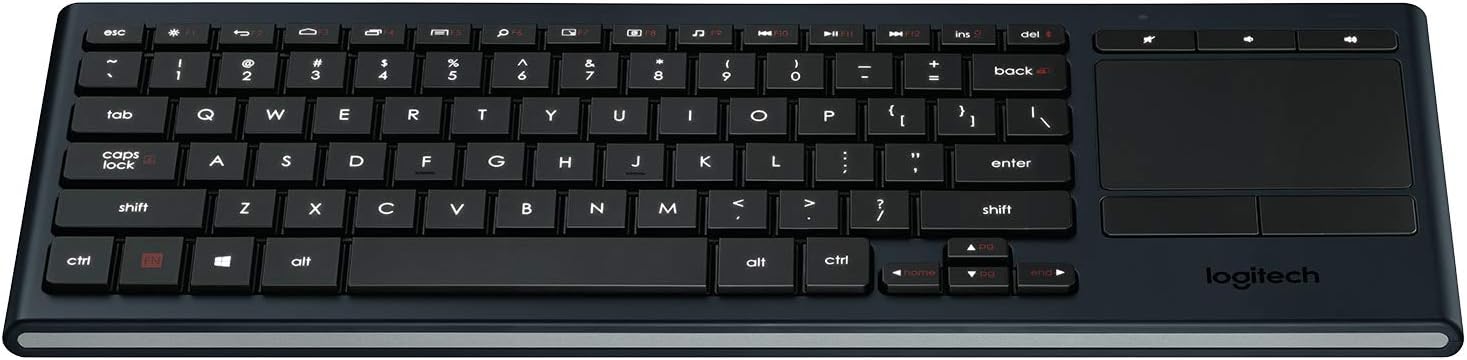
図3:以上view K830 キーボード レイアウト。
バックライト
キーボードには、周囲の光量に合わせてバックライトを自動調整する機能が搭載されています。センサーが室内の明るさを検知し、キーのバックライトの明るさを自動で調整して、最適な視認性を実現します。また、キーボードに手が近づくとバックライトが点灯し、使用していないときはバッテリーを節約するために消灯します。
統合タッチパッド
大型で反応の良いタッチパッドは、正確なカーソル操作を可能にし、マルチタッチジェスチャーをサポートします。タッチパッドの下にある2つの物理ボタンは、左クリックと右クリックとして機能します。
- 一本指タップ: 左クリックします。
- 2本指タップ: 右クリック。
- 2本指スクロール: 2 本の指を上または下にドラッグして垂直方向にスクロールします。
- ピンチズーム: 2 本の指でピンチインまたはピンチアウトしてズームします。

図4:側面 view 統合されたタッチパッドと電源インジケーターを強調表示します。
メディアキーとショートカットキー
最上段のキーには、専用のメディアコントロールとショートカットキーが搭載されており、よく使う機能に素早くアクセスできます。これらのキーは、WindowsおよびAndroidオペレーティングシステムに最適化されています。
- ボリュームコントロール: ミュート、音量を下げる、音量を上げる。
- メディア再生: 再生/一時停止、前のトラック、次のトラック。
- Windows/Android ショートカット: ホーム、戻る、検索など(具体的な機能はOSによって異なる場合があります)。
F1~F12の機能を使用するには、 Fn キーを目的のFキーと同時に押します。
メンテナンス
キーボードの掃除
K830 キーボードをクリーニングするには:
- 清掃する前にキーボードの電源をオフにしてください。
- 柔らかく糸くずの出ない布で軽く拭き取ってください。amp水または中性洗剤で洗浄してください。
- 過度の湿気を避け、キーボードにクリーナーを直接スプレーしないでください。
- タッチパッドの場合は、乾いた柔らかい布を使用して指紋や汚れを取り除いてください。
バッテリーケア
K830は充電式リチウムポリマーバッテリーを内蔵しています。バッテリー寿命を最大限に延ばすには、以下の手順に従ってください。
- キーボードは定期的に充電してください。ただし、完全に充電された後は、常に接続したままにしないでください。
- キーボードを長期間保管する場合は、保管前に約 50% まで充電してください。
- キーボードを極端な温度にさらさないでください。
トラブルシューティング
| 問題 | 考えられる原因 | 解決 |
|---|---|---|
| キーボードが反応しない | 電池残量が少ない、キーボードがオフ、レシーバーが接続されていない、範囲外、ペアリングに問題がある。 | キーボードを充電してください。キーボードの電源が入っていることを確認してください。Unifyingレシーバーを正常に動作するUSBポートに接続してください。レシーバーに近づいてください(10メートル/33フィート以内)。Logitech UnifyingソフトウェアまたはBluetoothペアリングプロセスを使用して、キーボードを再ペアリングしてください。 |
| バックライトが機能しない | バッテリー残量が少ない、周囲の光が明るすぎる、センサーが妨害されている。 | キーボードを充電してください。バックライトは自動調整されますが、明るい環境では点灯しない場合があります。光センサー(上端付近にあります)が覆われていないことを確認してください。 |
| タッチパッドが不安定または反応しない | タッチパッドの表面が汚れている、ソフトウェアに問題がある、干渉がある。 | タッチパッドの表面を乾いた柔らかい布で拭いてください。パソコンまたはデバイスを再起動してください。他のワイヤレスデバイスが干渉を引き起こしていないことを確認してください。 |
| キーが正しく入力されない | ソフトウェアの問題。キーの下の物理的な障害。 | パソコンまたはデバイスを再起動してください。影響を受けたキーの下にゴミがないか、注意深く確認してください。 |
仕様
| 特徴 | 詳細 |
|---|---|
| モデル番号 | 920-007182 |
| 接続性 | Logitech Unifying(2.4 GHz RF)、Bluetooth Smart(Bluetooth Low Energy) |
| ワイヤレス範囲 | 最大10メートル(33フィート) |
| 電池のタイプ | 充電式リチウムポリマー |
| バックライト | 自動、単色 |
| 統合タッチパッド | はい、マルチタッチジェスチャーをサポート |
| オペレーティングシステムの互換性 | Windows 7、Windows 8、Windows 10以降、Android 5.0以降、Chrome OS |
| 寸法(長さx幅x高さ) | 15.1 x 5.59 x 1.65 インチ (38.35 x 14.2 x 4.19 cm) |
| 重さ | 1.09ポンド(0.49kg) |
保証とサポート
保証情報、テクニカルサポート、その他のリソースについては、ロジクールの公式サポートをご覧ください。 webサイトまたはユーザー ガイド PDF を参照してください。
- Logitechサポート Webサイト: www.logitech.com/support
- ユーザーガイド(PDF): PDFをダウンロード
保証請求のために購入証明書を保管してください。
Ask a question about this manual
Ask about setup, troubleshooting, compatibility, parts, safety, or missing instructions. Manuals+ will review the question and use this page’s manual context to help answer it.