
ウェインテック eMT3070A1WK
MT8100iE Weintek 10.2インチ グラフィック HMI ユーザーマニュアル
モデル: eMT3070A1WK
1. はじめに
Weintek MT8100iEは、産業オートメーション用途向けに設計された10.2インチのヒューマンマシンインターフェース(HMI)です。800 x 480解像度の産業グレードTFT LCDを搭載し、Rockwell、Siemens、Mitsubishi、Omronなどの主要なPLCに完全対応しています。このマニュアルは、MT8100iE HMIの適切な設置、操作、およびメンテナンスに必要な情報を提供します。
2. 安全情報
本装置を操作する前に、すべての安全に関する指示をよく読んで理解してください。従わない場合、怪我をしたり、機器が損傷したりする可能性があります。
- インストールやメンテナンスを行う前に、必ず電源を切ってください。
- この装置の設置およびメンテナンスは、資格のある担当者のみが行う必要があります。
- デバイスを過度の湿気、ほこり、または極端な温度にさらさないでください。
- 電気的な危険を防ぐために、配線と接続が正しいことを確認してください。
- フロント パネルは NEMA4/IP65 に準拠していますが、この定格を維持するために、設置時に適切な密閉を確保してください。
3. パッケージ内容
パッケージにすべてのアイテムが揃っていることを確認します。
- MT8100iE HMIユニット
- 取り付けブラケット(4個)
- 電源コネクタ
- ユーザーマニュアル(このドキュメント)
- EasyBuilder Pro ソフトウェアが収録された CD-ROM (またはダウンロード リンク)
4.製品オーバーview
MT8100iE HMI のコンポーネントとインターフェースについて理解を深めます。
4.1フロント View

図4.1: 前面 view MT8100iE HMI の 10.2 インチ TFT LCD タッチスクリーンと左上の電源インジケータ LED を示しています。
4.2 サイド View
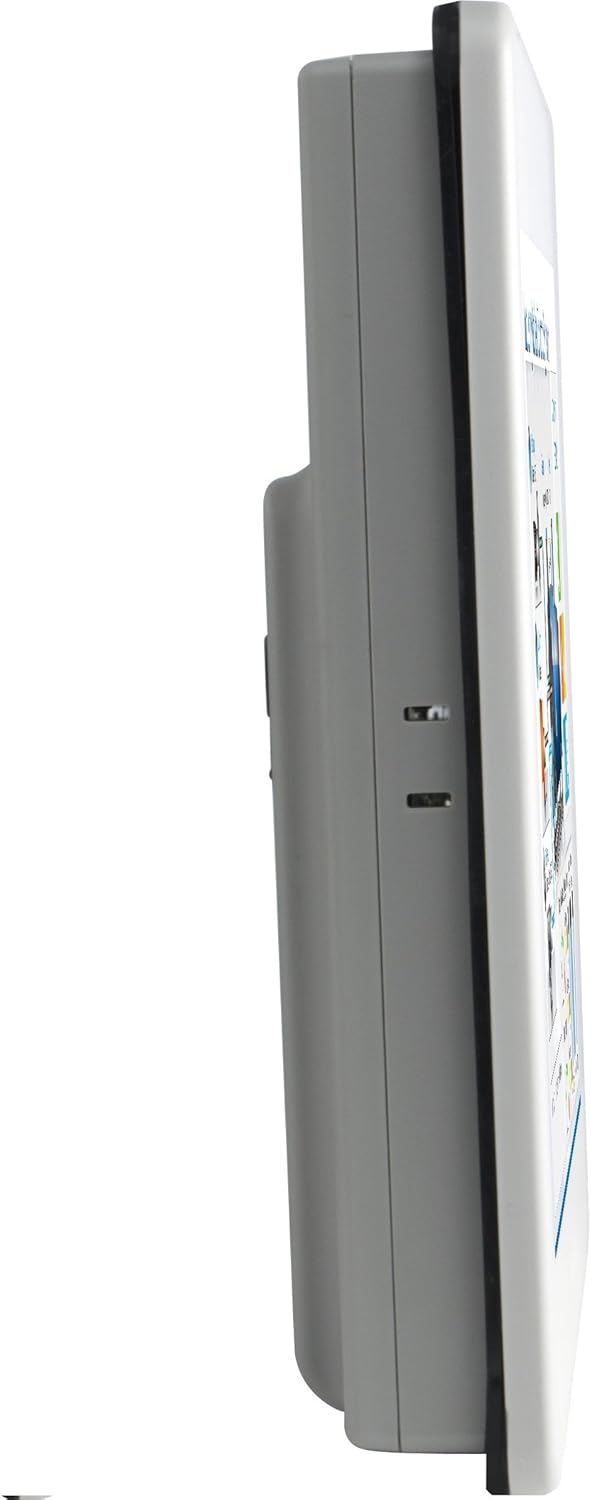
図4.2: サイドプロfile MT8100iE の概要。パネル取り付けに適したコンパクトなフォーム ファクタを示しています。
4.3 リア View

図4.3:背面 view MT8100iE のパネル取り付け用の取り付け穴、電源保護用のヒューズ ホルダー、およびシステム リセット ボタンを強調表示します。
4.4 通信ポート

図4.4:下 view MT8100iE の USB、イーサネット、COM1 (RS-232)、COM2 (RS-485 2W/4W) などのさまざまな通信ポートの詳細を説明します。
5. セットアップ
5.1 パネルマウント
- インストール ガイドに記載されている寸法に従って、コントロール パネルに開口部を切り取ります (正確な寸法については、別のインストール テンプレートを参照してください)。
- MT8100iE HMI を前面から切り欠きに挿入します。
- パネルの背面から、4 つの取り付けブラケットを HMI ユニットのスロットに挿入します。
- HMIがパネルにしっかりと固定されるまで、取り付けブラケットのネジを均等に締め付けてください。締めすぎないようにしてください。
5.2電源接続
- HMI 背面の電源入力端子台に 24V DC 電源を接続します。
- 正しい極性(+ と -)を確認してください。
- 接続をしっかりと固定してください。
5.3 通信接続
- シリアルポート: COM1(RS-232)およびCOM2(RS-485 2W/4W)ポートを使用して、PLCやその他のシリアルデバイスに接続します。具体的な配線図については、PLCのマニュアルを参照してください。
- イーサネットポート: PLC とのネットワーク通信またはリモート アクセスを行うには、イーサネット ケーブルを RJ45 ポートに接続します。
- USB ポート: プロジェクトの転送やその他の周辺機器用の USB フラッシュ ドライブを接続するには、USB ホスト ポートを使用します。
6. 操作手順
6.1電源オン
すべての接続が確実に確立されたら、HMIに電源を投入します。電源インジケータLEDが点灯し、HMIが起動して、設定されたプロジェクトが表示されます。
6.2 プロジェクトのダウンロード
新しいプロジェクトをロードするか、既存のプロジェクトを更新するには:
- PC 上の EasyBuilder Pro ソフトウェアを使用して HMI プロジェクトを作成または変更します。
- PC を Ethernet または USB 経由で HMI に接続します。
- EasyBuilder Pro では、「ダウンロード」機能を使用してプロジェクトを HMI に転送します。
- 新しいプロジェクトがロードされた状態で HMI が再起動します。
6.3 タッチスクリーン操作
MT8100iEは抵抗膜方式のタッチスクリーンを搭載しています。ボタン、入力フィールド、ディスプレイなどの画面上の要素は、指または先の尖っていないスタイラスペンで操作できます。
6.4 PLC通信
HMIは様々なPLCと通信するように設計されています。EasyBuilder Proプロジェクトで設定されている通信設定(プロトコル、ボーレート、ステーションIDなど)が、接続されたPLCの設定と一致していることを確認してください。
7. メンテナンス
定期的なメンテナンスにより、HMI の最適なパフォーマンスと寿命が確保されます。
- クリーニング: 柔らかくてamp 画面を拭く布とasing. 研磨剤入りの洗剤や溶剤は使用しないでください。液体がデバイス内に入らないようにしてください。
- ファームウェアの更新: 定期的にWeintekをチェックする webHMI に最新の機能とバグ修正が適用されていることを確認するために、ファームウェア アップデート サイトにアクセスしてください。
- ヒューズの交換: HMIの電源が入らない場合は、背面パネルにあるヒューズを確認してください。必要に応じて、同じタイプと定格のヒューズと交換してください。ヒューズを交換する前に、必ず電源を切ってください。
- 環境条件: 損傷を防ぐために、動作環境が指定された温度と湿度の範囲内であることを確認してください。
8。 トラブルシューティング
このセクションでは、発生する可能性のある一般的な問題に対する解決策を示します。
| 問題 | 考えられる原因 | 解決 |
|---|---|---|
| HMIの電源が入りません。 | 電源が供給されていない、配線が間違っている、ヒューズが切れている。 | 電源接続を確認し、配線の極性を確認し、ヒューズが切れている場合は交換します。 |
| タッチスクリーンが反応しません。 | 画面のキャリブレーションの問題、ハードウェア障害。 | 画面のキャリブレーションを実行し (EasyBuilder Pro のドキュメントを参照)、問題が解決しない場合はサポートにお問い合わせください。 |
| PLCと通信できません。 | 通信設定が正しくない、ケーブルが間違っている、PLC がオフライン。 | EasyBuilder Proで通信プロトコル、ボーレート、ステーションIDを確認してください。ケーブル接続を確認してください。PLCの電源がオンになっていて動作していることを確認してください。 |
| プロジェクトのダウンロードに失敗しました。 | ネットワークの問題、IP アドレスが正しくない、ファイアウォールによるブロック。 | ネットワークケーブルを確認し、HMIとPCのIPアドレスが同じサブネットにあることを確認してください。テストのため、ファイアウォールを一時的に無効にしてください。 |
9. 仕様
| 特徴 | 説明 |
|---|---|
| モデル番号 | eMT3070A1WK |
| 画面サイズ | 10.2インチ |
| 解決 | 800×480 |
| アスペクト比 | 1.66:1 |
| スクリーン表面 | 光沢のある |
| メモリ | 128 MBフラッシュメモリ内蔵 |
| リアルタイムクロック(RTC) | はい |
| フロントパネルの定格 | NEMA4/IP65準拠 |
| シリアルポート | COM1 RS-232 / COM2 RS-485 (2W/4W) |
| メール通知 | ステータスメール通知機能 |
10. 保証とサポート
Weintek製品は高い品質基準に基づいて製造されています。保証情報および技術サポートについては、Weintekの公式ウェブサイトをご覧ください。 web当サイトをご覧いただくか、正規販売店にお問い合わせください。保証請求の際は、購入証明としてレシートを保管してください。
ソフトウェアのダウンロード、ドライバー、その他のリソースについては、Weintek の公式サポート ポータルをご覧ください。
Ask a question about this manual
Ask about setup, troubleshooting, compatibility, parts, safety, or missing instructions. Manuals+ will review the question and use this page’s manual context to help answer it.