
1.製品オーバーview
Comfast CF-WR150Nは、Wi-Fiネットワークの強化と拡張を目的として設計された、150Mbps高速802.11n対応の多用途ワイヤレスデバイスです。既存のルーターのパーソナルアシスタントとして機能し、転送速度の向上とカバレッジの拡大を実現します。
このデバイスは、アクセスポイント(AP)、リピーター、ルーターの3つの主要な動作モードをサポートし、さまざまなネットワークニーズに柔軟なソリューションを提供します。すべての802.11b/g/nデバイスとの下位互換性があります。
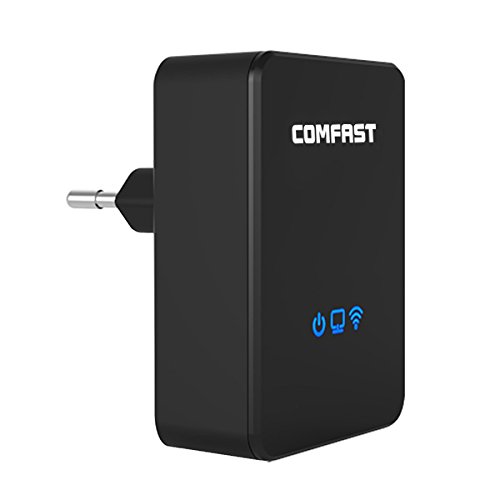
図1.1: 前面 view Comfast CF-WR150N ワイヤレス リピーターの。
2. パッケージ内容
セットアップを進める前に、パッケージにすべてのアイテムが揃っていることを確認してください。
- Comfast CF-WR150N ワイヤレスリピーター x 1
- ネットワークケーブル(イーサネットケーブル)×1
- ユーザーマニュアル (本書) x 1
- 1 x保証書
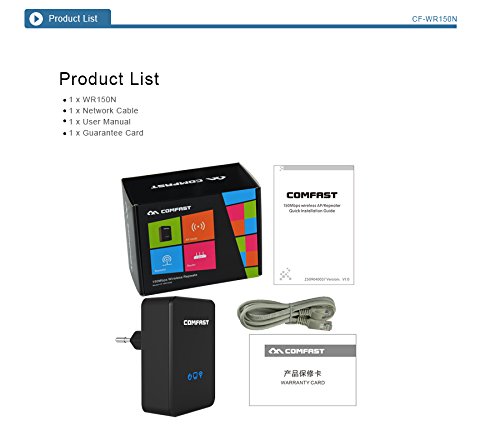
図 2.1: Comfast CF-WR150N 製品パッケージに含まれる内容。
3. デバイスコンポーネント
CF-WR150N デバイスのさまざまな部品とインジケーターについて理解しておいてください。
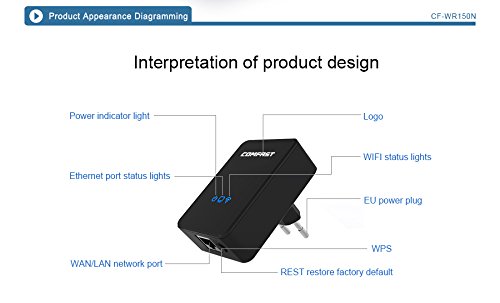
図 3.1: CF-WR150N の外部コンポーネントとインジケータの詳細図。
- 電源インジケータライト: 電源の状態を示します。
- イーサネット ポート ステータス ライト: WAN/LAN ポート上のアクティビティを示します。
- WAN/LAN ネットワーク ポート: 有線接続に使用されます。
- EU電源プラグ: 電源コンセントに接続します。
- WPS ボタン: 素早く安全なワイヤレス セットアップを実現します。
- REST(リセット)ボタン: 工場出荷時の設定を復元するために使用されます。
- ロゴ: Comfastブランドのロゴ。
- WIFIステータスライト: ワイヤレス ネットワーク アクティビティを示します。
4. セットアップと構成
Comfast CF-WR150Nは、アクセスポイント(AP)モード、リピーターモード、ルーターモードの3つの異なるモードで動作するように設定できます。ネットワーク要件に最適なモードを選択してください。
4.1. 一般的なセットアップ手順
- 電源オン: CF-WR150Nを標準の電源コンセントに差し込みます。電源インジケーターのランプが安定するまでお待ちください。
- デバイスに接続します:
- ワイヤレス接続: パソコンまたはモバイルデバイスで、利用可能なWi-Fiネットワークを検索します。「COMFAST_XXXX」(XXXXはデバイスのMACアドレスの下4桁)という名前のネットワークに接続します。初回接続時にはパスワードは必要ありません。
- 有線接続: 付属のイーサネット ケーブルを使用して、コンピューターを CF-WR150N の WAN/LAN ポートに直接接続します。
- アクセス Web インタフェース: 開く web ブラウザを開き、アドレスバーにデフォルトのIPアドレス(通常は192.168.10.1または192.168.1.254)を入力します。正確なIPアドレスについては、デバイスのラベルまたはクイックスタートガイドを参照してください。
- ログイン: デフォルトのユーザー名とパスワードを入力します (通常は両方とも「admin」)。
- 動作モードを選択: ログインすると、希望する動作モード (AP、リピーター、またはルーター) を選択するように求められます。
4.2. 動作モードの説明
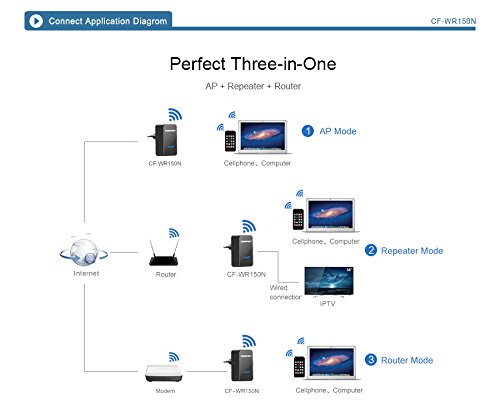
図 4.1: AP、リピーター、ルーター モードを示すアプリケーション図。
- APモード(アクセスポイント): このモードでは、CF-WR150Nは有線ネットワーク(モデムやルーターなど)に接続し、新しい無線ネットワークをブロードキャストします。これは、有線のみのネットワークにWi-Fi機能を追加するのに最適です。
- リピーターモード(レンジエクステンダー): このモードは、既存のワイヤレスネットワークのカバレッジを拡張します。CF-WR150Nは、メインルーターのWi-Fi信号にワイヤレスで接続し、それを再送信することで、Wi-Fiのデッドゾーンを効果的に排除します。
- ルーターモード: ルーターとして設定すると、CF-WR150N は WAN/LAN ポートを介してインターネット サービス プロバイダーのモデムに直接接続し、新しいワイヤレス ネットワークを作成して、接続されたデバイスにインターネット アクセスを提供します。
4.3. WPSセットアップ(ワイヤレス保護セットアップ)
リピーター モードで既存のルーターに迅速かつ安全にワイヤレス接続するには、WPS 機能を使用できます。
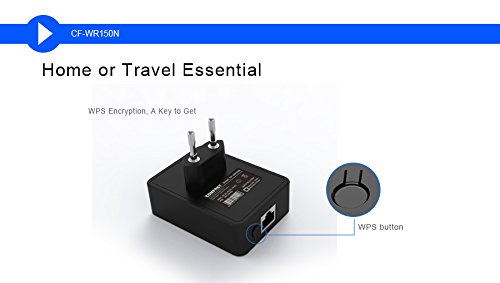
図 4.2: CF-WR150N の WPS ボタンの位置。
- CF-WR150N をメインルーターの近くの電源コンセントに差し込みます。
- メインルーターの WPS ボタンを押します。
- 2 分以内に、CF-WR150N の WPS ボタンを押します。
- デバイスは自動的に安全な接続を確立します。CF-WR150NのWi-Fiステータスライトが接続成功を示します。
5. 操作と使用
設定が完了すると、CF-WR150Nは選択したモードに基づいて自動的に動作します。デバイスが信号カバレッジに最適な場所に設置されていることを確認してください。
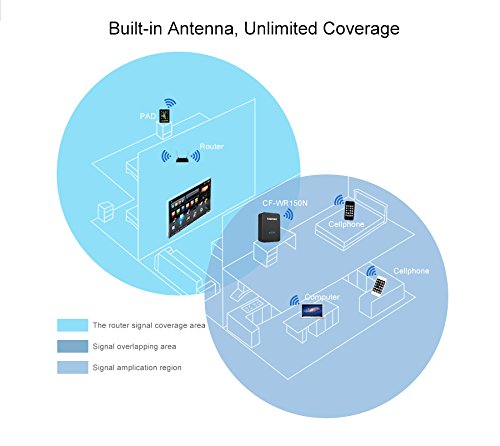
図 5.1: CF-WR150N による信号カバレッジ拡張の図解。
リピーターモードの場合、CF-WR150NをルーターとWi-Fi信号の改善が必要なエリアのほぼ中間地点に設置してください。干渉や物理的な障害物が多いエリアには設置しないでください。
6. メンテナンス
Comfast CF-WR150N の最適なパフォーマンスと寿命を確保するには、次のメンテナンスのヒントを考慮してください。
- ファームウェアの更新: 定期的にComfastの公式 web利用可能なファームウェアアップデートについては、サイトをご覧ください。ファームウェアをアップデートすると、パフォーマンスの向上、新機能の追加、バグの修正などが可能になります。
- クリーニング: デバイスを清潔に保ち、ほこりを取り除いてください。表面は柔らかく乾いた布で拭いてください。液体クリーナーやエアゾールは使用しないでください。
- 換気: 過熱を防ぐため、デバイスに十分な換気があることを確認してください。デバイスを覆ったり、密閉された空間に置いたりしないでください。
- 再起動: ネットワークの問題が発生した場合は、デバイスを再起動する(プラグを抜き、10 秒後に再度差し込む)だけで、軽微な不具合が解決できる場合がよくあります。
7。 トラブルシューティング
このセクションでは、Comfast CF-WR150N で発生する可能性のある一般的な問題について説明します。
| 問題 | 考えられる原因 | 解決 |
|---|---|---|
| アクセスできません web 管理インターフェース。 | IP アドレスが正しくない、デバイスの電源がオンになっていない、またはネットワーク構成に問題があります。 |
|
| セットアップ後にインターネットにアクセスできません。 | モード設定が正しくない、信号が弱い (リピーター モード)、または ISP の問題です。 |
|
| 頻繁に接続が切断されたり、速度が遅くなったりします。 | 干渉、不適切な配置、またはネットワークの輻輳。 |
|
| ログインパスワードを忘れたか、デバイス設定が破損しています。 | パスワードを忘れたか、設定が間違っています。 |
|
8. 仕様
| 特徴 | 詳細 |
|---|---|
| ブランド | コムファスト |
| モデル番号 | CF-WR150N |
| 接続タイプ | Wi-Fi |
| ワイヤレスタイプ | 802.11b、802.11g、802.11n |
| 無線通信規格 | 802.11b、802.11g、802.11n |
| データ転送速度 | 150 メガビット/秒 (製品説明によるもので、仕様リストの 750 ではありません) |
| 周波数帯域クラス | シングルバンド(802.11n 150M で暗示されていますが、仕様リストのデュアルバンドは 150M では正しくないようです) |
| 特集 | アクセスポイントモード、LEDインジケーター |
| アイテム重量 | 180グラム |
| パッケージ寸法 | 13.8 x 10.4 x 6.2 cm |
| 初回利用可能日 | 1年2014月XNUMX日 |
注:データ転送速度と周波数帯域クラスは、主な製品説明に基づいています。一部の仕様リストには矛盾が含まれている場合があります。
9. 保証とサポート
製品保証に関する詳細は、 保証書 製品パッケージに同梱されています。このカードには、保証の具体的な条件と期間が記載されています。
テクニカルサポート、このマニュアル以外のトラブルシューティング支援、またはサービスに関するお問い合わせについては、保証書に記載されているチャネルまたは公式Comfastを通じてComfastカスタマーサポートにお問い合わせください。 webサイト。