
導入
このユーザマニュアルでは、Cisco CP-7921G-A-K9 Unified Wireless IP Phone のセットアップ、操作、メンテナンス、およびトラブルシューティングに関する詳細な手順を説明しています。Cisco Unified Communications 環境へのシームレスな統合を実現するよう設計されたこのデバイスは、堅牢なワイヤレス接続と高度なテレフォニー機能を提供します。電話機を正しく使用し、その機能を最大限に活用するために、このマニュアルをよくお読みください。
設定
パッケージ内容
始める前に、パッケージにすべてのアイテムが揃っていることを確認してください。
- Cisco CP-7921G-A-K9 統合ワイヤレス IP 電話
- 充電クレードル(デスクトップ充電器)
- AC電源アダプター
- 充電式バッテリーパック
バッテリーの取り付け
バッテリーを取り付けるには:
- 携帯電話の背面にあるバッテリー収納部を見つけます。
- バッテリー パックをコンパートメントに合わせて、バッテリーの金色の接点が携帯電話の接点と一致していることを確認します。
- カチッと音がしてしっかりと固定されるまで、バッテリーをゆっくりと所定の位置に押し込みます。
- 該当する場合は、電池ボックスのカバーを元に戻します。
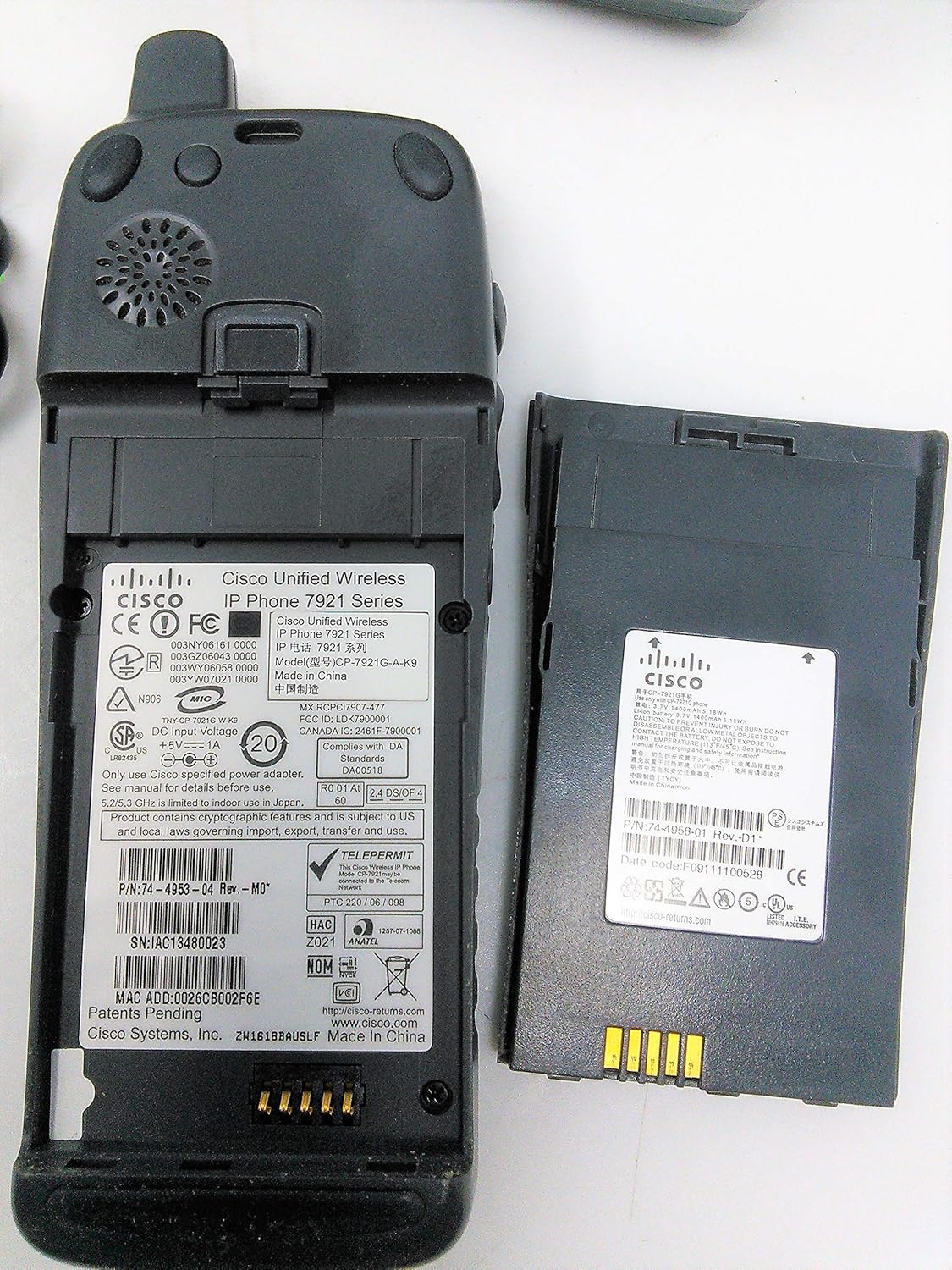
画像: 背面 view Cisco CP-7921G-A-K9電話機の図。電池ボックスと各種規制ラベルを示しています。電池パックは別個に示し、接点を強調しています。
携帯電話の充電
初めてご使用になる場合は、携帯電話のバッテリーを完全に充電してください。携帯電話を充電クレードルに置き、AC電源アダプタをクレードルと電源コンセントに接続してください。
- AC 電源アダプタ ケーブルを充電クレードルの背面にある電源入力ポートに接続します。
- AC 電源アダプタを標準の電源コンセントに差し込みます。
- Cisco CP-7921G-A-K9 電話機をクレードルの充電スロットに挿入します。正しく装着され、充電インジケータ(ある場合)が点灯していることを確認してください。

画像:Cisco CP-7921G-A-K9ワイヤレスIPフォンを充電クレードルにドッキングし、付属のAC電源アダプタが見える状態。このセットアップは、一般的な充電構成を示しています。

画像: ワイヤレス IP 電話、充電クレードル、電源アダプタなどの Cisco CP-7921G-A-K9 システムのコンポーネントが、すべての部品を示すために個別に表示されています。

画像: Cisco CP-7921G-A-K9 デスクトップ チャージャーの底面。モデル番号 (CP-DSKCH-7921G)、シリアル番号、およびさまざまなコンプライアンスと製造の詳細が表示されています。
最初の電源オンとネットワーク接続
充電が完了したら、電源ボタンを長押しして電源を入れます。電話機は設定されたワイヤレスネットワークへの接続を試みます。プロンプトが表示されたら、ネットワーク認証情報(SSIDとパスワード)を入力してVoIPサービスへの接続を確立してください。
操作手順
基本的な通話機能
- 電話をかける: キーパッドを使用して希望の番号をダイヤルし、 電話 ボタン。
- 電話に出る: 電話が鳴ったら、 答え ボタンを押すか、電話機をクレードルから持ち上げます。
- 通話を終了する: を押す 通話終了 ボタンを押すか、電話機をクレードルに戻します。
高度な機能
- 所有: 通話中に、 所有 ボタンを押すと通話が保留になります。もう一度押すと通話が再開されます。
- 転送: 通話を転送するには、 移行 ボタンを押して新しい番号をダイヤルし、 移行 また。
- 会議: 電話会議を開始するには、 会議 通話中にボタンを押して相手にダイヤルし、 会議 再びすべてのパーティーに参加します。
- ミュート: を押す ミュート 通話中にマイクをミュートするには、このボタンを押します。もう一度押すとミュートが解除されます。
ボイスメールアクセス
ボイスメールにアクセスするには、 メッセージ ボタンを押して音声ガイダンスに従ってください。ボイスメールのPINを入力する必要がある場合があります。
連絡先/ディレクトリ
この電話機はローカルディレクトリをサポートし、企業のディレクトリとの統合も可能です。ナビゲーションボタンを使って連絡先にアクセスし、検索できます。
メンテナンス
クリーニング
携帯電話と充電クレードルを清掃するには、柔らかく糸くずの出ない布を使用してください。頑固な汚れには、軽く拭いてください。amp布を水で濡らしてください。刺激の強い化学薬品や研磨剤入りの洗剤の使用、またデバイスに直接液体を吹きかけることは避けてください。
バッテリーケア
バッテリー寿命を延ばすには:
- 携帯電話を極端な温度にさらさないでください。
- 初めて使用する前にバッテリーを完全に充電してください。
- 電話機を長期間使用しない場合は、部分的に充電した状態(約 50%)で、涼しく乾燥した場所に保管してください。
ソフトウェアアップデート
シスコは、パフォーマンスの向上や機能追加のため、定期的にソフトウェアアップデートをリリースすることがあります。これらのアップデートは通常、IT管理者によって管理されます。利用可能なアップデートとインストール手順については、IT部門にお問い合わせください。
トラブルシューティング
このセクションでは、Cisco CP-7921G-A-K9 IP 電話で発生する可能性のある一般的な問題について説明します。
| 問題 | 考えられる原因 | 解決 |
|---|---|---|
| 電話の電源が入りません。 | バッテリー残量が少ない、または消耗している、バッテリーが正しく取り付けられていない、電源アダプターに問題がある。 | バッテリーが正しく取り付けられ、完全に充電されていることを確認してください。電源アダプターがクレードルとコンセントにしっかりと接続されていることを確認してください。 |
| ワイヤレスネットワークに接続できません。 | Wi-Fi パスワードが正しくありません。範囲外です。ネットワークに問題があります。 | Wi-Fiパスワードを確認してください。無線アクセスポイントに近づいてください。IT管理者に連絡してネットワークの状態を確認してください。 |
| ダイヤルトーンが聞こえません。 | ネットワーク接続なし、VoIP サービスの問題。 | 携帯電話のネットワーク接続状態を確認してください。IT管理者またはVoIPサービスプロバイダーにお問い合わせください。 |
| 通話品質が悪い(雑音、切断)。 | Wi-Fi 信号が弱い、ネットワークが混雑している。 | Wi-Fi信号強度が良好な場所に移動してください。問題が解決しない場合は、IT管理者に報告してください。 |
| クレードルで携帯電話が充電されません。 | クレードルへの不適切な装着、接触部の汚れ、電源アダプタの故障。 | 携帯電話が正しく接続されていることを確認してください。携帯電話とクレードルの接点を乾いた布で拭いてください。別の電源アダプターがあれば、それを使ってテストしてください。 |
仕様
Cisco CP-7921G-A-K9 統合ワイヤレス IP 電話の主な技術仕様:
| 特徴 | 価値 |
|---|---|
| モデル番号 | CP-7921G-A-K9 |
| ブランド | シスコ |
| 製品寸法(長さ x 幅 x 高さ) | 11 x 8 x 5インチ |
| アイテム重量 | 4オンス |
| 色 | 黒 |
| 電話の種類 | コードレス |
| 電源 | コード式電気 |
| 留守番電話システムの種類 | デジタル |
| 対応デバイス | Cisco Unified Communications製品ファミリー、VoIPサービス、ワイヤレスネットワーク |
| 電話会議機能 | 高度な |
| 複数行操作 | 複数回線操作 |
| 発信者識別 | はい |
| メーカー | シスコシステムズ株式会社 |
| 初回利用可能日 | 21年2015月XNUMX日 |
保証とサポート
このシスコ製品には、標準のメーカー保証が適用されます。具体的な保証条件については、ご購入時に付属のマニュアルを参照するか、シスコの公式ウェブサイトをご覧ください。 webサイト。
技術サポート、追加資料、またはサービスに関するお問い合わせについては、 Amazonのシスコストア またはシスコのメインサポート webサイト。IT 管理者は、組織のネットワーク環境におけるサポートの主要なリソースでもあります。