
1. はじめに
このマニュアルには、Kensington KeyFolio Executive for iPad Air WWのセットアップ、操作、メンテナンス、トラブルシューティングに関する基本的な手順が記載されています。製品の正常な動作と長寿命を確保するために、ご使用前にこのマニュアルをよくお読みください。
Kensington KeyFolio Executive は、iPad Air 専用に設計された Bluetooth キーボードを内蔵した保護ケースで、生産性と保護性が向上します。
2. パッケージ内容
- Kensington KeyFolio エグゼクティブケース(Bluetooth キーボード内蔵)
- 充電ケーブル(通常はマイクロUSB)
- ユーザーマニュアル(このドキュメント)
3. セットアップ
3.1 iPad Airの挿入
iPad AirをKeyFolioケースの専用スロットに慎重に合わせてください。最適な保護を実現するために、すべてのエッジがしっかりと固定されていることを確認してください。ケースはiPad Airをしっかりと固定するように設計されています。
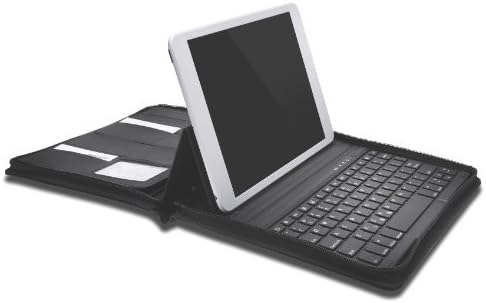
画像1: Kensington KeyFolio Executiveケースが開き、iPad Airがしっかりと固定されている様子 viewスタンドと統合キーボードを取り付けてすぐに使用できます。
3.2 キーボードの充電
初めて使用する前に、キーボードの内蔵バッテリーを完全に充電してください。付属の充電ケーブルをキーボードの充電ポートに接続し、もう一方の端をUSB電源(例:コンピューターのUSBポート、USBウォールアダプター)に接続します。充電中は通常、充電インジケーターライトが点灯し、完全に充電されると消灯するか色が変わります。
キーボードには約 380 mAh の容量のバッテリーが内蔵されています。
3.3Bluetoothペアリング
- iPad Air の Bluetooth が有効になっていることを確認します (設定 > Bluetooth)。
- KeyFolioキーボードの電源を入れます。通常、電源スイッチまたはボタンがあります。
- キーボードのペアリングモードを有効にします。通常は、専用のBluetoothペアリングボタン、またはキーの組み合わせ(キーボードに特定の記号がある場合はそちらを参照)を押します。ペアリングモードになると、ステータスライトが点滅します。
- iPad Air の Bluetooth デバイス リストで、「Kensington キーボード」または同様のデバイス名を探します。
- デバイス名をタップして接続します。iPad画面に表示されたコードをKeyFolioキーボードで入力するよう求められる場合があります。入力後、Enterキーを押してください。
- ペアリングされると、通常はキーボードのステータス ライトの点滅が停止し、点灯したままになるか、消灯します。
4. 操作手順
4.1 キーボードの使用
KeyFolio Executiveは、従来型のキーボードレイアウトを採用し、使い慣れたタイピング体験を提供します。標準的なキーと機能はすべて利用可能です。特定のファンクションキー(Fnキー)には、音量調節、メディア再生、画面ロックなどのiPad機能へのショートカットが割り当てられている場合があります。これらの機能については、キーボードのキーラベルをご覧ください。
4.2バックライト
キーボードには、暗い場所でもタイピングしやすいバックライト機能が搭載されています。専用のバックライトキー(電球アイコンで表示されることが多い)またはFnキーの組み合わせで、明るさレベルを切り替えたり、バックライトのオン/オフを切り替えたりできます。
4.3 View角度を変える
KeyFolio Executiveは複数の機能を提供するように設計されています viewiPad Airの角度を調整できます。ケース内でiPadの位置を調整して、タイピングに最も快適な角度を見つけてください。 viewing、またはプレゼンテーション。
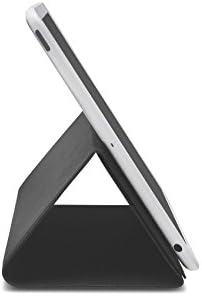
画像2: サイドプロfile KeyFolio Executiveのスタンド機能でiPad Airを安定させ、快適に持ち運べる様子を紹介しています。 viewing。

画像3: iPad Airを様々な用途に合わせて調整できる柔軟性を示すKeyFolio Executive viewケース内の角度を調整します。
4.4 ケースの特徴
KeyFolio Executiveケースは、iPad Airを傷から守り、包括的な保護を提供します。書類やカード用の収納スペースとペンループも備え、エグゼクティブフォリオとしての実用性を高めています。
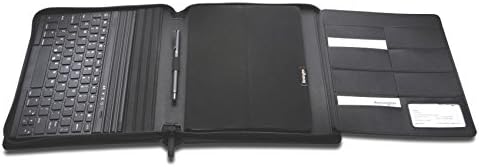
図4: オーバーヘッド view オープン状態の KeyFolio Executive では、フルキーボード、中央の iPad コンパートメント、右側にある名刺や書類を整理するための複数のポケットが目を引きます。
5. メンテナンス
5.1 ケースとキーボードのクリーニング
KeyFolioケースの外側を掃除するには、柔らかくて乾いた布を使用してください。amp 布で拭いてください。刺激の強い化学薬品や研磨剤入りの洗剤は使用しないでください。キーボードには、柔らかく乾いた布か、少し硬めの布を使用してください。amp 中性洗剤を含ませた布で拭いてください。キーボード内部に液体が入らないようにしてください。
5.2バッテリーケア
バッテリー寿命を延ばすには、キーボードのバッテリーを頻繁に完全に放電させないでください。キーボードを頻繁に使用しない場合でも、定期的にバッテリーを充電してください。長期間使用しない場合は、デバイスを涼しく乾燥した場所に保管してください。
6。 トラブルシューティング
6.1 キーボードが Bluetooth 経由で接続されない
- キーボードがオンになっていて、完全に充電されていることを確認してください。
- iPad Air で Bluetooth が有効になっていることを確認します。
- キーボードを再度ペアリングモードにします。
- iPad Air でデバイスの登録を解除し (設定 > Bluetooth > デバイスの横にある「i」をタップ > このデバイスの登録を解除)、再度ペアリングを試行します。
- iPad Airとキーボードの両方を再起動します。
6.2 キーボードが反応しない
- バッテリー残量を確認し、必要に応じて充電してください。
- Bluetooth 接続がアクティブであることを確認します。
- キーボードの電源をオフにしてから再度オンにしてみてください。
- 問題が解決しない場合は、キーボードを iPad Air と再度ペアリングしてください。
6.3 バックライトが機能しない
- バックライトはより多くの電力を消費するため、キーボードが十分に充電されていることを確認してください。
- バックライト キーまたは Fn キーの組み合わせを押して、明るさを有効にしたり調整したりします。
7. 仕様
| ブランド | ケンジントン |
| モデル名 | KeyFolio エグゼクティブ |
| モデル番号 | K97009WW |
| 互換性 | iPad Air(一部の仕様ではApple iPad Pro、iPad Airとも記載されていますが、主な製品はiPad Airです) |
| 接続技術 | ブルートゥース3.0 |
| キーボードの説明 | 従来型、バックライト |
| 電源 | バッテリー |
| バッテリー容量 | 380 mAh (ミリamp正時間前) |
| 色 | 黒 |
| 製品寸法 | 24.7 x 4.3 x 29 cm(9.7 x 1.7 x 11.4インチ) |
| アイテム重量 | 1.49 kg (3.28 ポンド) |
| 保護機能 | 傷に強い |
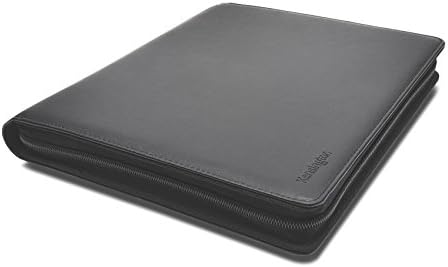
画像5: ケンジントン・キーフォリオ・エグゼクティブをジッパーで閉じた状態で示す。asin従来のフォリオに似た、コンパクトでプロフェッショナルなデザインです。
8. 保証とサポート
保証の詳細については、ケンジントンの公式ウェブサイトをご覧ください。 webケンジントンは、公式チャネルを通じて製品のサポートを提供しています。
このマニュアルに記載されていない問題が発生した場合は、ケンジントンサポートにお問い合わせください。 webサイトにアクセスするか、カスタマー サービスにお問い合わせください。