
ヌマーク ミックストラック プロ II
Numark Mixtrack Pro II ユーザーマニュアル
オーディオインターフェースとトリガーパッドを統合したUSB DJコントローラー
1. はじめに
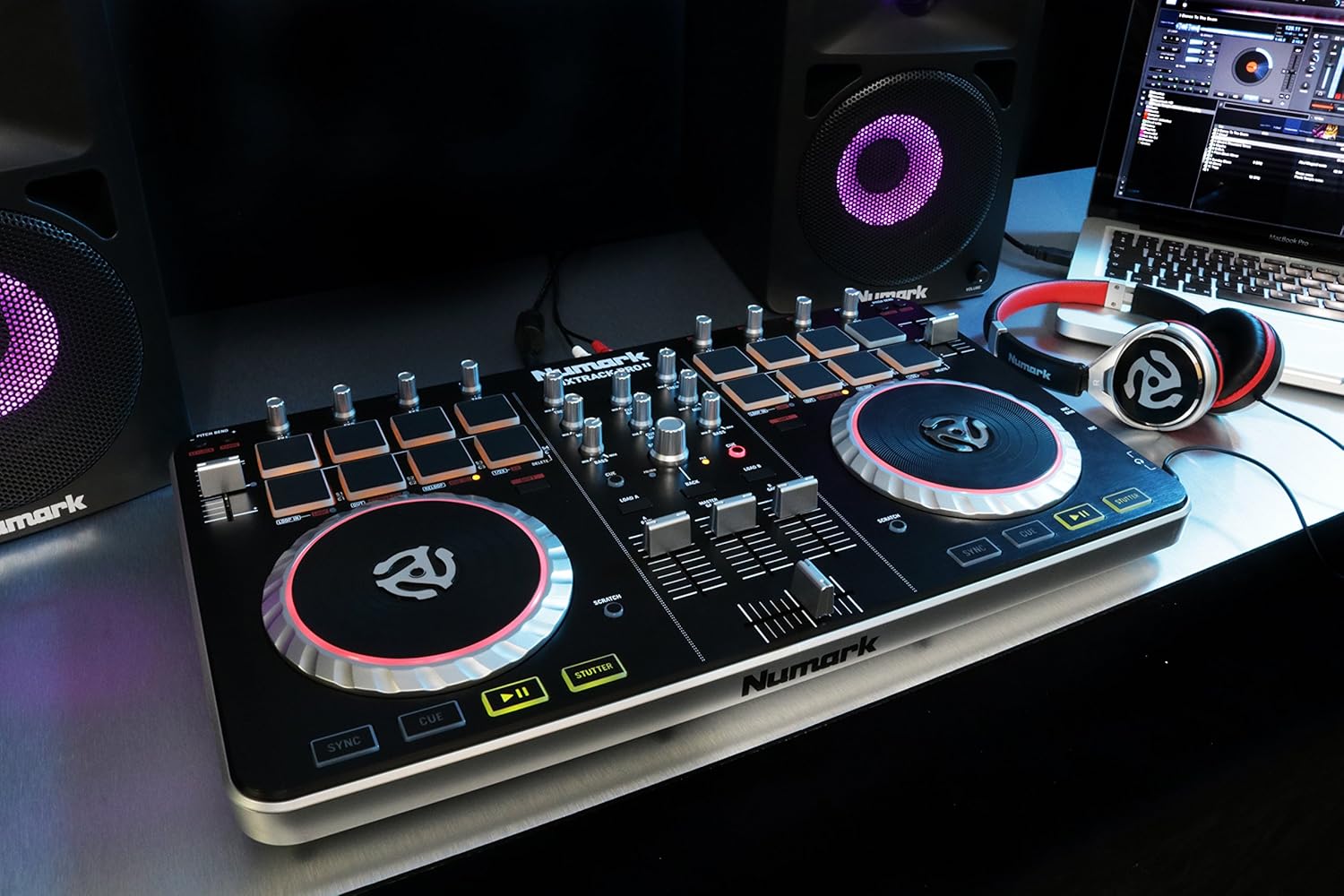
Numark Mixtrack Pro IIは、MacまたはPCで使用できるコンプリートDJシステムです。16個のバックライト付き多機能ドラムパッドとタッチアクティブ式プラッターなど、プロ仕様のコントロールを拡張したレイアウトと洗練されたデザインが特徴です。ホットキュー、ループ、エフェクトコントロールなど、デジタルDJパフォーマンスに必要なすべての機能に加え、プロ仕様のDJオーディオインターフェースとSerato DJ Introソフトウェアを内蔵しています。
主な特徴:
- ループモードを備えた16個のバックライト付きラバードラムパッド、Sampルモード、ホットキューモード。
- タッチで作動する照明付きプラッターにより、正確なスクラッチとコントロールが可能です。
- クロスフェーダー、3 バンド EQ、音楽ライブラリ ナビゲーション コントロールを備えた完全なミキサー セクション。
- フランジャー、フェイザー、エコーなどを追加および操作するための 16 個の専用エフェクト コントロール。
- ヘッドフォンキュー、マイク入力、PA システム出力用のオーディオ システムを内蔵。
- シームレスで簡単なミキシングを実現するピッチと同期のコントロール。
- Serato DJ Intro ソフトウェアが付属。
- ほとんどの一般的な DJ ソフトウェアで使用できる標準 MIDI。
- Mac と PC の両方でクラス準拠。ドライバーは不要です。
- USB電源なので、電源アダプタは不要です。
- 1/8 インチおよび 1/4 インチのヘッドフォン入力。
2. 箱の中には何が入っていますか?
Numark Mixtrack Pro II を開梱する際は、以下のアイテムがすべて揃っていることを確認してください。
- Mixtrack Pro II コントローラー
- USBケーブル
- クイックスタートガイド
- Serato DJ Introソフトウェアのインストール手順
3. セットアップ
3.1. ソフトウェアのインストール
- セラートを訪問 webサイト (同梱の説明書に記載) にアクセスして、Serato DJ Intro の最新バージョンをダウンロードしてください。
- 画面上の指示に従って、Mac または PC にソフトウェアをインストールします。
- Mixtrack Pro II はクラス準拠であるため、追加のドライバーは必要ありません。
3.2.ハードウェア接続
- Mixtrack Pro IIに付属のUSBケーブルをコンピューターのUSBポートに接続します。本体はUSBバスパワーで動作するため、外部電源アダプターは必要ありません。
- キューイングするには、ユニット前面の 1/8 インチまたは 1/4 インチのヘッドフォン出力にヘッドフォンを接続します。
- メインスピーカーまたは PA システムをユニット背面の RCA 出力に接続します。
- マイクを使用する場合は、マイク入力に接続します。
- Serato DJ Introを起動します。ソフトウェアはMixtrack Pro IIを自動的に検出します。
4. Mixtrack Pro IIの操作
4.1. 音楽ライブラリのナビゲーション
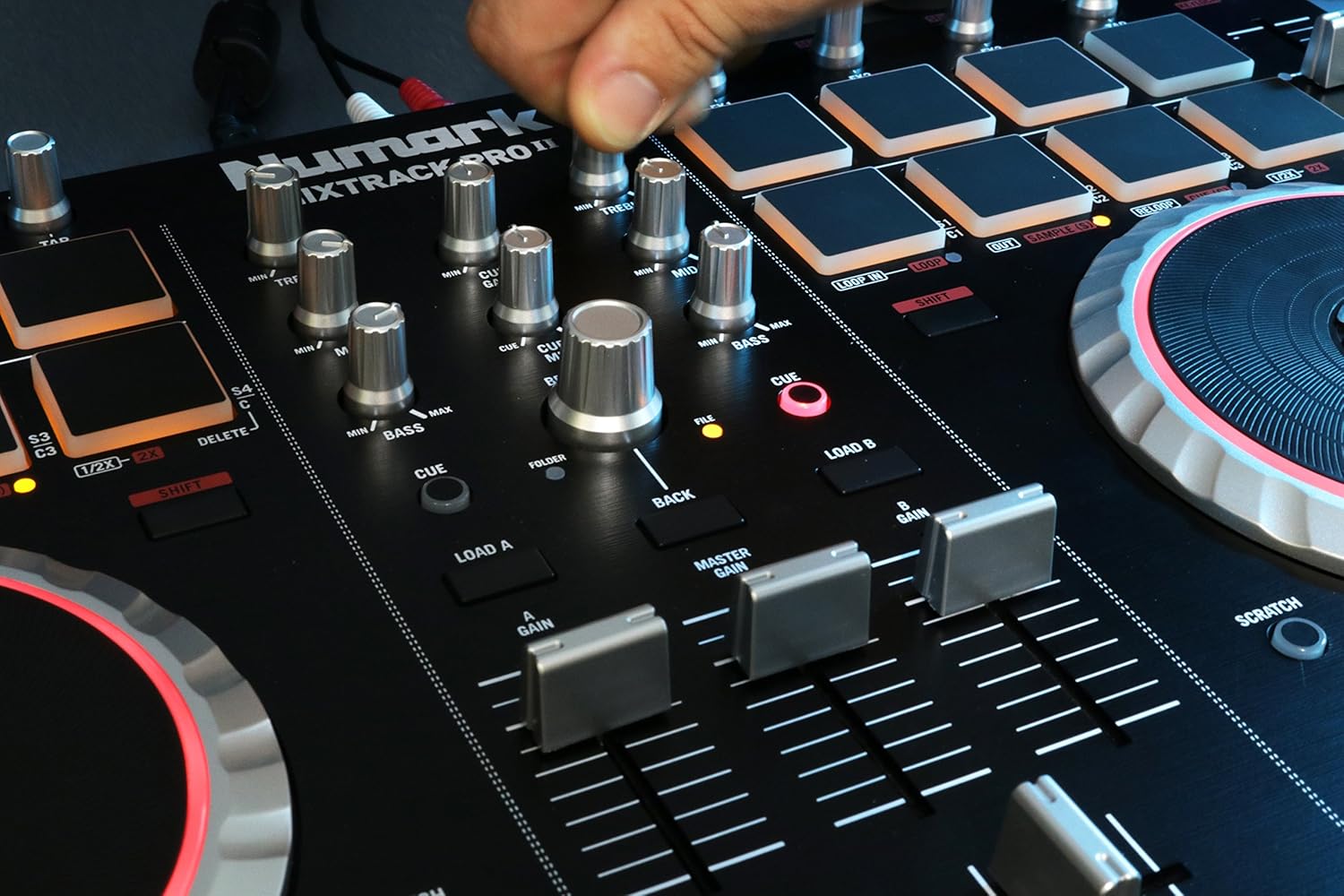
中央のミキサー セクションにある専用の音楽ライブラリ ナビゲーション コントロールを使用して、Serato DJ Intro 内の仮想デッキにトラックを参照してロードします。
4.2. プラッターの使用
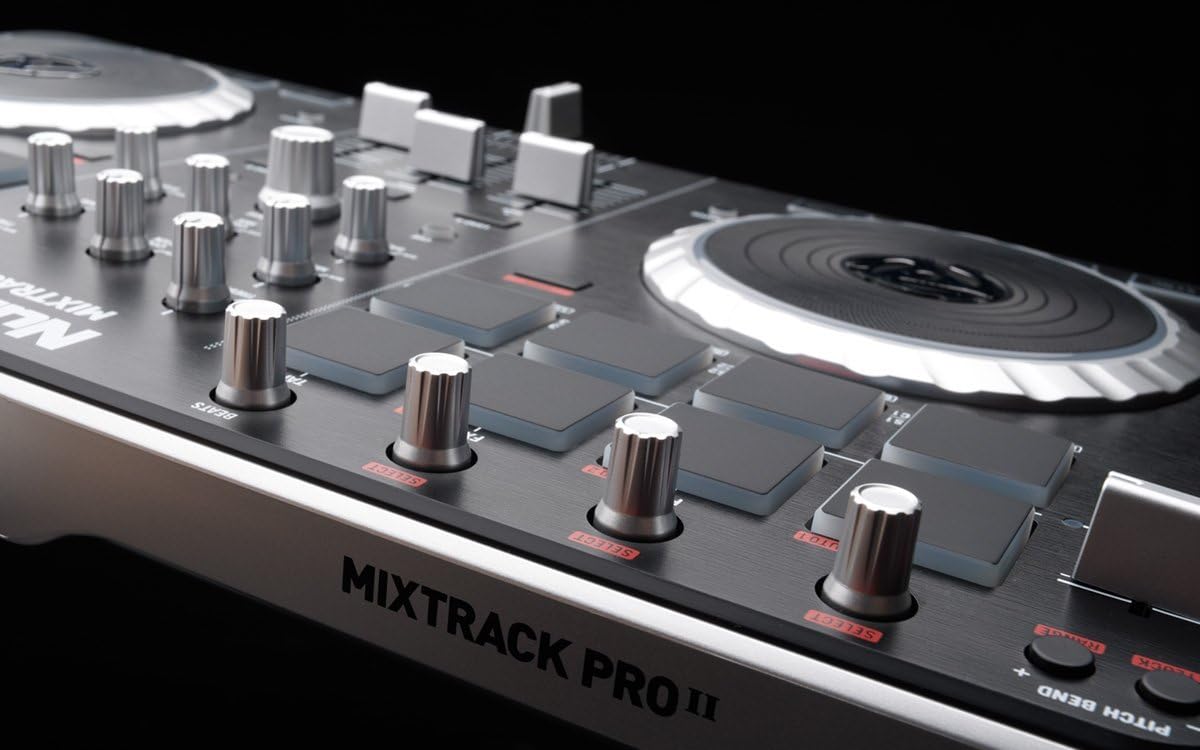
Mixtrack Pro IIは、高度な低消費電力機能を搭載しています。file、キャパシティブ、そしてデュアルゾーンのプラッターを搭載。プラッター上部に触れることでトラックのスクラッチやストップが可能で、側面から操作することでピッチ調整が可能です。これらのプラッターは、あらゆるトラックとトランジションを正確にコントロールできます。
4.3.パフォーマンスパッド
16個のバックライト付きラバードラムパッドでダイナミックなパフォーマンスを実現。ループの作成、ampループモード、S、R、L、R ...ampパッド上部の専用ボタンを使用して、MIDI モード、ホットキュー モードを切り替えることができます。
4.4. ミキサーセクション
ミキサーセクションには、デッキ間のスムーズなトランジションを可能にする高精度クロスフェーダー、周波数特性をコントロールする3バンドEQノブ(トレブル、ミッド、ベース)、そして各デッキのボリュームを調整できるゲインノブが搭載されています。これらのコントロールを使って、トラックをシームレスにブレンドしましょう。
4.5. エフェクトコントロール
16個の専用エフェクトコントロールを使って、フランジャー、フェイザー、エコーなど、様々なエフェクトを追加・操作できます。これらのエフェクトを試して、ミックスを強化し、ユニークなサウンドを作りましょう。
4.6. ピッチと同期
ピッチフェーダーでトラックのテンポを微調整できます。シンクボタンを使えば、トラック間のテンポが自動的に同期され、シームレスなミキシングが可能になります。
5.メディアギャラリー
5.1. 製品画像







5.2. 公式製品ビデオ
6. メンテナンス
Mixtrack Pro II の寿命を延ばし、最適なパフォーマンスを確保するには、次のメンテナンス ガイドラインに従ってください。
- クリーニング: コントローラーの表面を拭くときは、柔らかく乾いた布を使用してください。頑固な汚れには、軽く湿らせた布で拭いてください。amp 布で拭くこともできますが、水分が本体内に入らないようにしてください。研磨剤入りの洗剤や溶剤の使用は避けてください。
- ストレージ: 使用しないときは、コントローラーを直射日光、高温、多湿を避け、涼しく乾燥した場所に保管してください。持ち運ぶ場合は、損傷を防ぐため保護ケースに入れてください。
- 接続: すべてのケーブル接続部に摩耗や損傷がないか定期的に確認してください。操作中は、USBケーブルとオーディオケーブルがしっかりと接続されていることを確認してください。
7。 トラブルシューティング
Mixtrack Pro II で問題が発生した場合は、次の一般的な解決策を参照してください。
7.1. 電源なし/ユニットが認識されない
- USB ケーブルがコントローラーとコンピューターの両方にしっかりと接続されていることを確認します。
- コンピュータの別のUSBポートを試してください。
- USB ハブを使用する場合は、電源付きハブであることを確認してください。
- コンピュータと Serato DJ Intro ソフトウェアを再起動します。
7.2. オーディオ出力がない
- スピーカー/PA システムが RCA 出力に正しく接続され、電源がオンになっていることを確認します。
- コントローラーのマスターゲインノブが上がっていることを確認します。
- Serato DJ Intro 内の音量レベルがミュートされていないか、低すぎないことを確認します。
- コンピュータのサウンド設定をチェックして、Mixtrack Pro II がオーディオ出力デバイスとして選択されていることを確認します。
7.3. ソフトウェアが応答しない
- Serato DJ Intro を閉じて再度開きます。
- オペレーティング システムと Serato DJ Intro ソフトウェアが最新であることを確認してください。
- コントローラーから USB ケーブルを取り外し、再度接続します。
8. 仕様
| 特徴 | 仕様 |
|---|---|
| アイテム重量 | 4.7ポンド |
| 製品寸法 | 10.4 x 18.3 x 2インチ |
| 商品型番 | ミックストラックプロII |
| 接続技術 | USB |
| コネクタタイプ | USB、RCA |
| デジタルオーディオプロトコル | ミディ |
| ハードウェアインターフェイス | USB 1.0、USB 1.1、USB 2.0、USB 3.0 |
| サポートされているソフトウェア | Traktor Pro、Serato DJ、バーチャルDJ |
| 材質タイプ | プラスチック、つや消しアルミニウム、ゴム、金属 |
| ミキサーチャンネル数 | 2 |
| 電源 | USB電源(コード付き電気) |
9. 保証とサポート
保証情報およびテクニカルサポートについては、製品に付属のマニュアルを参照するか、Numarkの公式ウェブサイトをご覧ください。 webサイト。Numark は、製品に関するあらゆるお問い合わせに対応するためのリソースとカスタマー サービスを提供します。
ヌマーク公式 Webサイト: www.numark.com