1. はじめに
Juniper Networks WLA532 ワイヤレスアクセスポイントは、セキュリティ、パフォーマンス、管理性を高度に統合し、信頼性を高めながら最適な WLAN ユーザーエクスペリエンスを実現するように設計されています。このデバイスは、エネルギー効率の高い電力設計、堅牢なセキュリティプロトコル、デュアル無線、3x3 MIMO テクノロジ、3 空間ストリーム、そして 1 ギガビットイーサネットアップリンクポートを備えています。コンパクトなサイズで効率的な導入を実現します。WLA532 は、フロアあたりのアクセスポイント数を削減することで設備投資 (CAPEX) を削減し、同時スペクトル分析による信頼性の向上と既知の干渉源への最適化により IT スタッフの負担を軽減することで運用コスト (OPEX) を削減します。
2. パッケージ内容
パッケージ内のすべての品目が揃っていることをご確認ください。不足または破損している品目がある場合は、直ちに販売店またはJuniper Networksサポートまでご連絡ください。
- Juniper WLA532 ワイヤレス アクセス ポイント
- 取り付けブラケット(天井または壁取り付け用)
- 取り付け金具(ネジ、アンカー)
- クイックスタートガイド/ドキュメント
- (オプション、SKUによって異なります) 電源アダプタまたは PoE インジェクタ
3. 安全情報
本装置を設置または操作する前に、すべての安全に関する警告と指示をお読みください。このマニュアルは、今後の参考のために保管してください。
- 電源: このデバイスに指定された電源アダプタまたはPower over Ethernet(PoE)電源のみを使用してください。電圧が正しくありませんtag損傷や火災の原因となる可能性があります。
- 換気: 適切な換気を確保してください。通気口を塞がないでください。過熱により損傷が発生する可能性があります。
- 環境: デバイスを水、湿気、極端な温度にさらさないでください。熱源の近くや直射日光の当たる場所に置かないでください。
- サービス: ご自身でデバイスを開けたり修理したりしないでください。すべての修理は資格のある専門家にご依頼ください。
- 取り付け: デバイスが落下しないように、安定した表面にしっかりと取り付けられていることを確認してください。
4. セットアップとインストール
このセクションでは、Juniper WLA532 アクセス ポイントの物理的なインストールと初期電源投入について説明します。
4.1. フィジカルオーバーview
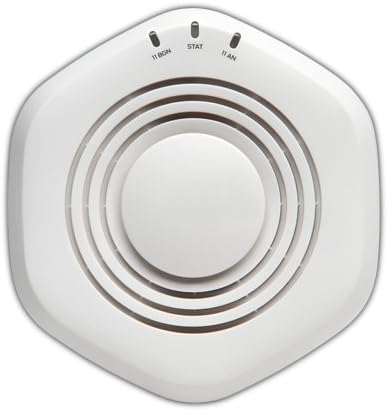
図1:上 view Juniper WLA532 ワイヤレスアクセスポイントの11 BGN、STAT、および11 ANのインジケーターライトに注意してください。
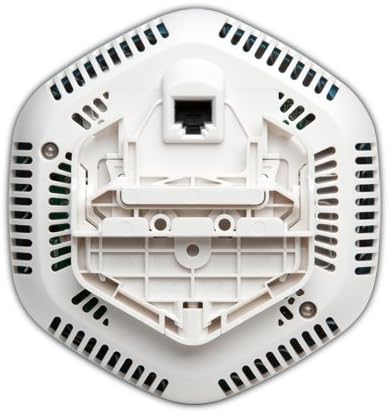
図2:下 view Juniper WLA532 ワイヤレス アクセス ポイントの、ネットワーク接続と Power over Ethernet (PoE) 用の統合マウント ブラケットとギガビット イーサネット ポートを示しています。
4.2. アクセスポイントの取り付け
WLA532は天井または壁に取り付けることができます。最適なワイヤレスカバレッジを得るには、障害物のない中心の場所を選んでください。
- 取り付け面を準備します。 取り付けブラケットをテンプレートとして使用し、天井または壁にドリル穴の位置をマークします。
- アンカーをインストールします。 乾式壁または石膏ボードに取り付ける場合は、下穴を開けて適切な壁アンカーを挿入します。
- ブラケットを固定します。 付属のネジを使用して、取り付けブラケットを表面に取り付けます。
- アクセス ポイントを接続します。 アクセス ポイントを取り付けブラケットに合わせて、カチッと音がしてしっかりと固定されるまで時計回りに回します。
4.3. ネットワークと電源への接続
WLA532 は Power over Ethernet (PoE) をサポートしており、インストールが簡単になります。
- イーサネット接続: 標準イーサネット ケーブルをネットワーク スイッチ (PoE 対応スイッチが望ましい) から WLA532 の下部にあるギガビット イーサネット ポートに接続します。
- 電源(PoE): PoE 対応スイッチを使用している場合は、イーサネット ケーブルを接続するとデバイスの電源が自動的にオンになります。
- 電源(オプションのACアダプター): PoE が利用できない場合は、互換性のある Juniper Networks AC 電源アダプタ (別売) をデバイスの電源入力ポートに接続し、次に電源コンセントに接続します。
- 電源の確認: 電源が入ると、デバイス上部のインジケーターライト(図1)が点灯し、電源とネットワークアクティビティの状態を示します。詳細は「インジケーターライト」セクションをご覧ください。
4.4. 初期設定
初期設定では通常、デバイスの webベースの管理インターフェースまたはJuniperのネットワーク管理ソフトウェアを使用します。SSID、セキュリティ、その他のネットワークパラメータの設定手順の詳細については、別途Juniper Networks WLA532ソフトウェア設定ガイドを参照してください。
5. アクセスポイントの操作
Juniper WLA532 はインストールおよび設定が完了すると、ワイヤレス アクセス ポイントとして動作し、クライアント デバイスがネットワークに接続できるように Wi-Fi 信号をブロードキャストします。
5.1. 表示灯
| ライト | 状態 | 説明 |
|---|---|---|
| 11 レフ | 緑色 | 802.11b/g/n (2.4 GHz) 無線が動作しています。 |
| 緑色に点滅 | 2.4 GHz 無線のアクティビティ。 | |
| ステータス | 緑色 | デバイスの電源はオンになっており、正常に動作しています。 |
| 緑色に点滅 | ファームウェアのアップグレードまたはその他のシステム アクティビティが進行中です。 | |
| 11 AN | 緑色 | 802.11a/n (5 GHz) 無線が動作しています。 |
| 緑色に点滅 | 5 GHz 無線のアクティビティ。 |
5.2. クライアントデバイスの接続
クライアントデバイス(ノートパソコン、スマートフォン、タブレット)は、設定されたWi-Fiネットワーク(SSID)とパスワードを使用してWLA532に接続できます。最適なパフォーマンスを得るには、デバイスが802.11nに対応していることを確認してください。
6. メンテナンス
定期的なメンテナンスを行うことで、アクセス ポイントの寿命が長くなり、パフォーマンスが最適になります。
- クリーニング: デバイスの外側は、柔らかく乾いた布で優しく拭いてください。液体クリーナーやエアゾールは使用しないでください。通気口にほこりが溜まっていないことを確認してください。
- ファームウェアの更新: 定期的にJuniper Networksのサポートを確認してください web最新のファームウェアアップデートについては、ウェブサイトをご覧ください。ファームウェアを最新の状態に保つことで、最高のパフォーマンス、セキュリティ、そして新機能へのアクセスを確保できます。ファームウェアアップデートパッケージに付属の指示をよく読んで従ってください。
- 環境条件: 損傷を防ぐために、動作環境が推奨される温度と湿度の範囲内であることを確認してください。
7。 トラブルシューティング
このセクションでは、Juniper WLA532 アクセス ポイントで発生する可能性のある一般的な問題の解決策を示します。
7.1. 電源なし / ライトが消えている
- 電源を確認してください: イーサネット ケーブルが PoE 対応スイッチにしっかりと接続されているか、互換性のある AC 電源アダプタが動作中の電源コンセントに正しく接続されていることを確認します。
- PoE を確認します。 PoEを使用している場合は、スイッチポートがPoE用に設定され、電力を供給していることを確認してください。別のPoEポートまたはスイッチを試してください。
7.2. ワイヤレス接続なし
- インジケータライトを確認してください: 「11 BGN」と「11 AN」のランプが緑色に点灯していることを確認してください。これは無線が動作していることを示します。点灯していない場合は、ネットワーク接続を確認してください。
- ネットワークケーブル: アクセス ポイントをネットワークに接続するイーサネット ケーブルがしっかりと接続され、機能していることを確認します。
- ルーター/スイッチのステータス: 上流のルーターまたはスイッチが正しく動作し、インターネット アクセスを提供していることを確認します。
- SSIDブロードキャスト: SSID(Wi-Fiネットワーク名)がブロードキャストされ、クライアントデバイスに表示されていることを確認してください。アクセスポイントの設定を確認してください。
- セキュリティ設定: Wi-Fi パスワードとセキュリティ設定 (例: WPA2-PSK) を再確認してください。
- リブート: アクセス ポイントの電源を切断して再度接続し、電源を入れ直します。
7.3. 無線速度が遅い
- 干渉: ワイヤレスのパフォーマンスは、他のWi-Fiネットワーク、コードレス電話、電子レンジ、その他の電子機器からの干渉の影響を受ける可能性があります。アクセスポイントの設定でWi-Fiチャンネルの変更をご検討ください。
- 信号強度: クライアントデバイスがアクセスポイントの最適な範囲内にあることを確認してください。厚い壁などの障害物は信号強度を低下させる可能性があります。
- クライアントデバイスの機能: クライアント デバイスが 802.11n をサポートしており、適切なワイヤレス アダプタ ドライバーを使用していることを確認します。
- ネットワークの混雑: ネットワーク上のデバイスが多すぎたり、帯域幅の使用量が多いと、速度が低下する可能性があります。
7.4. 管理インターフェースにアクセスできない
- IPアドレス: コンピュータがアクセス ポイントと同じネットワーク セグメント上にあり、管理インターフェイスに正しい IP アドレスを使用していることを確認します。
- ファイアウォール: ブロックの問題を排除するために、コンピューター上のファイアウォールを一時的に無効にします。
- 工場出荷時のデフォルトにリセット: 最終手段として、デバイスにアクセスできない場合は、工場出荷時設定へのリセットが必要になる場合があります。工場出荷時設定へのリセット方法については、『Juniper Networks WLA532 ソフトウェア構成ガイド』を参照してください。 警告: これにより、すべてのカスタム構成が消去されます。
8. 技術仕様
| 特徴 | 詳細 |
|---|---|
| モデル番号 | WLA532-WW |
| ワイヤレスタイプ | 802.11n |
| 周波数帯域クラス | デュアルバンド (2.4 GHz および 5 GHz) |
| 無線通信規格 | 802.11n |
| 接続技術 | イーサネット、Wi-Fi |
| セキュリティプロトコル | WPS(Wi-Fi Protected Setup) |
| オペレーティング·システム | Junos OS |
| アイテム重量 | 13.9オンス(393グラム) |
| 製品寸法(長さx幅x高さ) | 5.71 x 5.37 x 1.77インチ |
| 巻tage | 48 ボルト (DC) |
| プロセッサ数 | 1 |
| 推奨用途 | 仕事 |
| メーカー | ジュニパーネットワークス株式会社 |
| 初回利用可能日 | 6年2012月XNUMX日 |
9. 保証とサポート
保証の詳細については、製品に付属の保証書を参照するか、ジュニパーネットワークスの公式ウェブサイトをご覧ください。 webサイトをご覧ください。保証条件は地域および購入契約によって異なる場合があります。
技術サポート、製品ドキュメント、ソフトウェアのダウンロード、その他のリソースについては、Juniper Networks サポート ポータルをご覧ください。
サポートにお問い合わせいただく際は、製品のモデル番号 (WLA532-WW) とシリアル番号をご用意ください。