
導入
Microsoft LifeCam HD-3000は高解像度の webクリアなビデオ会議とコミュニケーションを実現するために設計されたカメラです。720p HDビデオ機能、16:9ワイドスクリーンアスペクト比、そしてクリアな音声を実現するノイズキャンセリングマイクを内蔵しています。ユニバーサルアタッチメントベースにより、様々なデバイスや設置面に柔軟に設置できます。
このマニュアルには、LifeCam HD-3000 のセットアップ、操作、保守、およびトラブルシューティングに関する重要な情報が記載されています。

図1: Microsoft LifeCam HD-3000、asinコンパクトなデザインとユニバーサルなアタッチメントベースが特徴です。
設定
Microsoft LifeCam HD-3000 は、互換性のあるオペレーティング システムで簡単にプラグ アンド プレイでインストールできるように設計されています。
- 開梱 Webカム: LifeCam HD-3000 をパッケージから慎重に取り出します。
- コンピュータに接続します: LifeCam HD-3000 の USB ケーブルをデスクトップ、ラップトップ、またはノートブック コンピュータの使用可能な USB 2.0 ポートに接続します。
- 自動ドライバーインストール: Windows 7以降のオペレーティングシステムでは、通常、接続時に必要なドライバーが自動的にインストールされます。システムがデバイスを認識し、インストールを完了するまで、しばらくお待ちください。
- 配置する Webカム: ユニバーサルアタッチメントベースを使用して、 webカム。モニターの上や机などの平らな面に設置したり、様々な角度に調整できます。柔軟性の高いゴム製の脚が安定性を高めます。
- インストールの確認: インストールしたら、 webコンピュータのカメラ アプリケーションまたはビデオ会議ソフトウェアを通じて、カメラの機能を利用できます。

図2: 前面 view LifeCam HD-3000 の写真。レンズとマイクの配置を示しています。
操作手順
LifeCam HD-3000 は、さまざまなビデオ通信プラットフォームで簡単に使用できるように設計されています。
- ビデオ会議: の webcamは、Microsoft Teams、Zoom、Skype、Google Hangoutsなどの一般的なビデオ通話アプリケーションと互換性があります。選択したアプリケーションの設定で、ビデオ入力デバイスとして「Microsoft LifeCam HD-3000」を選択してください。
- 高解像度ビデオ: カメラは720p HDビデオを撮影し、通話や録画で鮮明で精細な画像を提供します。16:9ワイドスクリーンフォーマットは、映画のような映像の録画や、より広い視野角の撮影に最適です。 view.
- ノイズキャンセリングマイク: 内蔵の単一指向性マイクはアコースティックノイズキャンセリング機能を備えており、背景ノイズを低減し、クリアな音声を収録できます。アプリケーション設定でオーディオ入力デバイスとして「Microsoft LifeCam HD-3000」を選択してください。
- 光補正: LifeCam HD-3000 には、さまざまな照明条件でビデオ品質を最適化する光補正機能が搭載されています。
- 解像度設定: インターネット速度とアプリケーションによっては、ビデオ解像度を調整できる場合があります。インターネット接続が遅い場合は、解像度を低くすることでスムーズなビデオ表示を維持できます。これらのオプションについては、ビデオ会議ソフトウェアの設定をご確認ください。
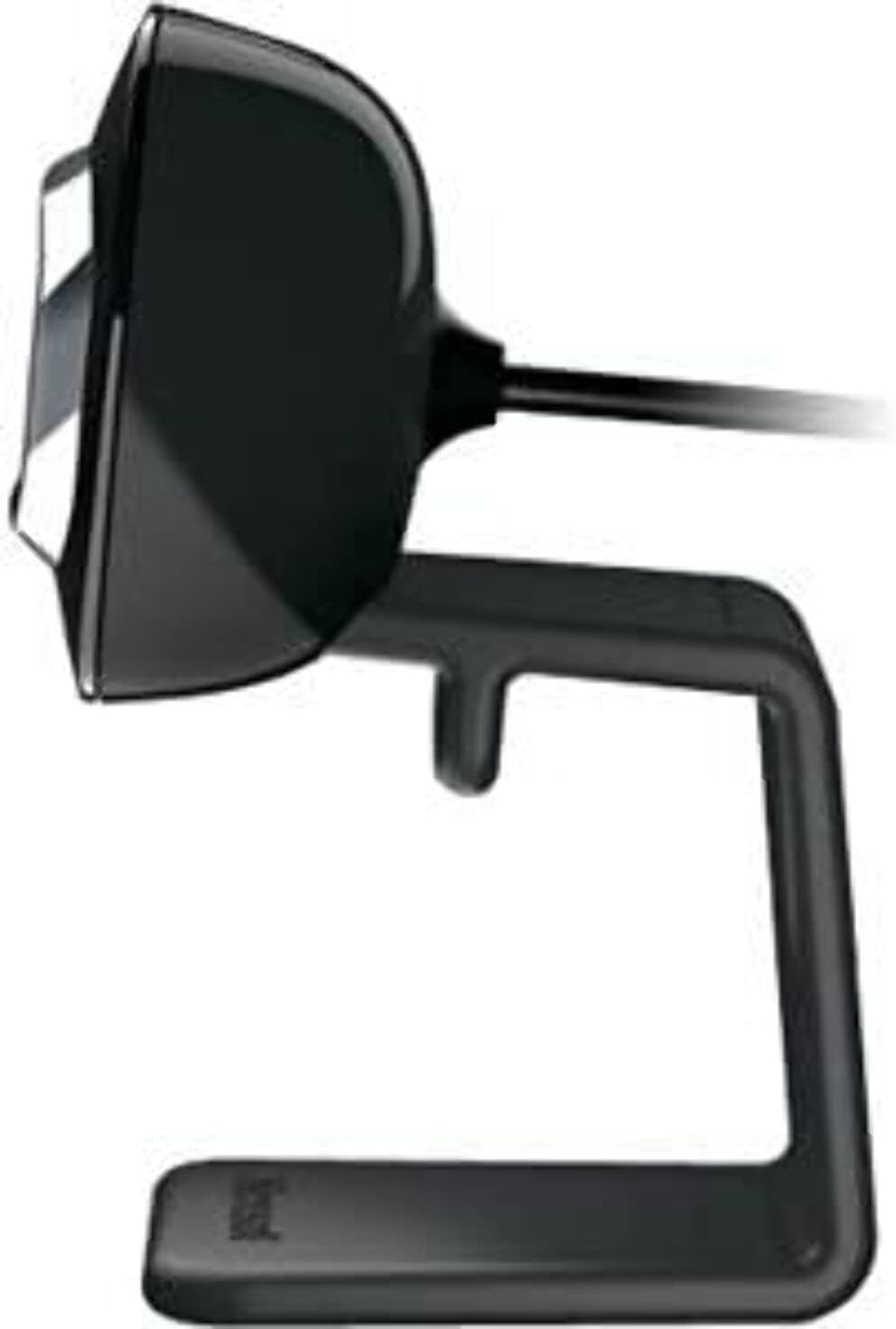
図3:側面 view LifeCam HD-3000のスリムなプロ仕様file.
メンテナンス
適切な手入れとメンテナンスを行うことで、Microsoft LifeCam HD-3000 の寿命を延ばすことができます。
- レンズの掃除: カメラレンズを拭く際は、光学部品専用の柔らかく糸くずの出ない布をご使用ください。レンズに傷や損傷を与える可能性のある研磨剤や洗浄剤は使用しないでください。
- 本体のクリーニング: 本体を拭く web柔らかく、わずかにdのカムamp 布で拭いてください。USBポートやマイクの開口部に水分が入らないようにしてください。
- ストレージ: 使用しないときは、 web極端な温度や直射日光を避け、清潔で乾燥した環境で保管してください。
- ケーブルのお手入れ: USBケーブルを過度に曲げたり、折り曲げたりしないでください。ケーブルを引っ張って取り外さないでください。 webcam; 常に USB コネクタをつかみます。
トラブルシューティング
LifeCam HD-3000 で問題が発生した場合は、次のトラブルシューティング手順を試してください。
- Webカメラが検出されません:
- USBケーブルが機能しているUSBポートにしっかりと差し込まれていることを確認してください。別のUSBポートでお試しください。
- コンピュータを再起動します。
- コンピュータのデバイスマネージャー(Windows)またはシステム情報(macOS)で、 webcam がリストされ、認識されます。
- ビデオが表示されない、または黒い画面が表示される:
- 確実に webビデオ会議アプリケーションの設定で、cam がプライマリビデオデバイスとして選択されています。
- 特定のアプリケーションによるカメラへのアクセスをブロックしている可能性のあるオペレーティング システムのプライバシー設定を確認してください。
- レンズが物理的な障害物によって覆われていないことを確認してください。
- ビデオ品質が悪い(ぼやけている、粗い):
- レンズがきれいであることを確認します (メンテナンス セクションを参照)。
- 照明条件を確認してください。 webカメラには光補正機能がありますが、十分な周囲光があると便利です。
- ビデオをストリーミングする場合は、インターネット接続の安定性を確認してください。
- 可能な場合は、アプリケーション内で解像度設定を調整します。
- 音声が出ない、または音がこもっている:
- アプリケーション設定とオペレーティング システムのサウンド設定で、LifeCam HD-3000 マイク がオーディオ入力デバイスとして選択されていることを確認します。
- システム設定でマイクの音量レベルを確認してください。
- マイクの開口部に障害物がないことを確認してください。
- ソフトウェアの問題:
- 特定の Microsoft LifeCam ソフトウェアを使用している場合は、それが最新であることを確認してください。
- Windows 10 の場合、内蔵カメラ ソフトウェアで十分な場合が多く、古い専用ソフトウェアよりも適切に機能する可能性があります。
仕様
| 特徴 | 詳細 |
|---|---|
| モデル番号 | T4H-00002 |
| ブランド | マイクロソフト |
| ビデオキャプチャ解像度 | 720p HD |
| アスペクト比 | 16:9ワイドスクリーン |
| マイクロフォン | 内蔵、ノイズキャンセリング、単一指向性 |
| 接続技術 | USB2.0 について |
| ハードウェアプラットフォーム | PC、ラップトップ |
| 色 | 黒 |
| アイテム重量 | 3.17オンス |
| 製品寸法(長さx幅x高さ) | 11.13 x 5.75 x 5.88インチ |
| 特集 | 低照度補正 |
| フォトセンサー技術 | シーモス |
保証および保護プラン
Microsoft は、製品の保護とサポートのためにさまざまなオプションを提供しています。
- 標準返品ポリシー: Amazon.comでご購入いただいた商品は、通常、商品到着後30日以内であれば返品・交換が可能です。詳細はAmazonの最新の返品ポリシーをご確認ください。
- オプションの保護プラン: メーカーの標準保証を超えてデバイスを保護するための延長保証プランをご購入いただける場合があります。これらのプランはサードパーティプロバイダーによって提供されており、以下の内容が含まれます。
- 2年間の保護プラン
- 3年間の保護プラン
- Complete Protect(対象となる過去および将来の購入をカバーする月額プラン)
サポート
さらなるサポート、テクニカル サポート、またはドライバーの更新については、Microsoft の公式サポート チャネルを参照してください。
- マイクロソフト サポート Webサイト: 公式Microsoftサポートにアクセスしてください webお住まいの地域のサイトをご覧ください。トラブルシューティングガイド、FAQ、ドライバダウンロードに関する主要なリソースです。
- マイクロソフトストア: 一般的な製品情報や他のMicrosoft製品については、 AmazonのMicrosoftストア.
- サポートへの連絡先: 直接的なサポートが必要な場合は、通常、電話、チャット、または電子メールのオプションを含む公式チャネルを通じて Microsoft カスタマー サポートにお問い合わせください。