
j5create FBA_JUA210
j5create USB 2.0 - VGA ディスプレイアダプタ ユーザーマニュアル
モデル: FBA_JUA210 | ブランド: j5create
1. はじめに
j5create USB 2.0 - VGAディスプレイアダプタは、USB 2.0ポートを介してコンピュータに外付けVGAディスプレイを追加する便利なソリューションを提供します。このアダプタは複数のディスプレイモードをサポートし、WindowsとMacの両方のオペレーティングシステムと互換性があるため、拡張またはミラーリングされたデスクトップ環境を通じて生産性を向上させることができます。

画像 1.1: j5create USB 2.0 - VGA ディスプレイ アダプタ。片側に VGA ポート、もう一方に USB ケーブルが付いたコンパクトな銀色のデバイスです。
2. 特徴
- プラグアンドプレイ USB 接続: ドライバーのインストールが簡単で、すぐに使用できます。
- マルチモニターのサポート: Windows システムでは最大 4 個のアダプタ、Mac システムでは最大 2 個のアダプタを使用できます。
- 3つの表示モード: プライマリ、拡張、ミラーのディスプレイ構成をサポートします。
- ディスプレイの回転: 0°、90°、180°、270° の回転を提供します (Windows のみ)。
- 耐久性のある構造: 非毒性でリサイクル可能なアルミニウム製の筐体に収納されています。
3. システム要件
- 利用可能なUSB 2.0ポート。
- VGA 対応のモニターまたはディスプレイ。
- オペレーティング システムの互換性:
- Windows 8 以降。
- Mac OS X Panther 以降。
- Macユーザーへの注意: 現在、macOS 11 Big Surには対応していません。macOS High Sierraでは機能が制限される場合があります(例:ノートパソコンを閉じた状態での拡張モードなど)。macOS 11 Big Surへのアップデートを延期するか、特定のmacOSバージョンの互換性についてはj5createのサポートページをご確認ください。
4. セットアップ
4.1 パッケージ内容
- j5create USB 2.0 - VGA ディスプレイ アダプタ (モデル: FBA_JUA210)
- クイックインストールガイド(付属している場合)
4.2 アダプタの接続
- VGA ケーブル (付属していません) の一方の端を外部モニターの VGA ポートに接続します。
- VGA ケーブルのもう一方の端を、j5create USB 2.0 から VGA ディスプレイ アダプタの VGA ポートに接続します。
- j5create アダプターの USB コネクタをコンピューターの使用可能な USB 2.0 ポートに接続します。
- 必要なドライバーは自動的にインストールされます(プラグアンドプレイ)。プロンプトが表示された場合は、画面の指示に従ってドライバーのインストールを完了してください。

画像 4.1: j5create USB 2.0 - VGA ディスプレイ アダプタをラップトップの USB ポートに接続し、VGA ポートをモニター接続用に準備します。

画像4.2: クローズアップ view j5create アダプタの VGA ポートの、VGA ケーブルのピン構成と接続ポイントを示します。
5.運用
5.1表示モード
接続すると、コンピュータが新しいディスプレイを検出します。ディスプレイの設定は、オペレーティングシステムのディスプレイ設定から行うことができます。
- プライマリモード: 外部ディスプレイはメイン画面として機能します。
- 拡張モード: 外部ディスプレイによりデスクトップが拡張され、マルチタスクに使用できる画面スペースが広がります。
- ミラーモード: 外部ディスプレイはメイン画面のコンテンツを複製するため、プレゼンテーションに最適です。

画像 5.1: ラップトップが j5create アダプターを介して大型ディスプレイに接続され、プレゼンテーションのミラー モードがデモンストレーションされているビジネス会議のシナリオ。
5.2 複数のアダプタ
j5create USB 2.0 - VGA ディスプレイ アダプタは、拡張ディスプレイ セットアップ用に複数のユニットをサポートします。
- Windows システムでは最大 4 つのアダプタを同時に使用できます。
- Mac システムでは最大 2 つのアダプタを同時に使用できます。

画像 5.2: 3 台の外部モニターに接続されたコンピューターを備えたワークステーション。マルチディスプレイ セットアップ用の j5create アダプターの機能を示しています。
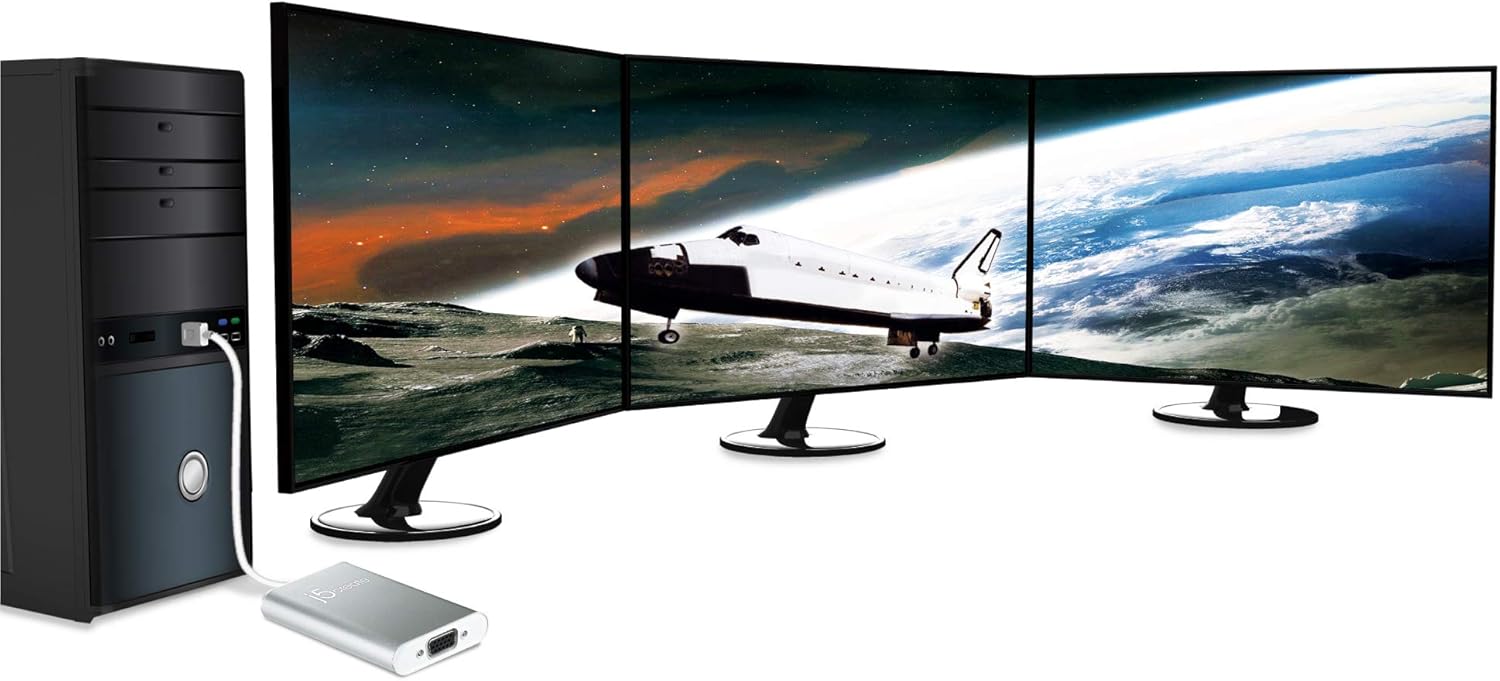
図5.3: 3台の外部モニターに接続されたデスクトップコンピュータタワー。asin複数の j5create アダプターを使用すると、高度なマルチディスプレイ構成が可能になります。
5.3 ディスプレイの回転(Windowsのみ)
Windowsオペレーティングシステムでは、ディスプレイ設定でディスプレイ出力を0°、90°、180°、または270°に回転できます。この機能はMacオペレーティングシステムでは利用できません。
6. メンテナンス
j5create USB 2.0 - VGA ディスプレイ アダプタの最適なパフォーマンスと寿命を確保するには、次のガイドラインに従ってください。
- アダプタは、極端な温度や直射日光を避け、清潔で乾燥した環境に保管してください。
- アダプターを液体や過度の湿気にさらさないでください。
- アダプタを分解または改造しないでください。保証が無効になり、損傷が発生する可能性があります。
- 外側は柔らかく乾いた布で拭いてください。刺激の強い化学薬品や研磨剤入りの洗剤は使用しないでください。
- 曲がったり壊れたりしないように、ケーブルやコネクタを丁寧に扱ってください。
7。 トラブルシューティング
7.1 ディスプレイ出力なし
- 接続を確認してください: すべてのケーブル (USB、VGA) がアダプタ、コンピュータ、およびモニタの両方にしっかりと接続されていることを確認します。
- 電源の確認: モニターの電源がオンになっており、正しい入力ソース (VGA) に設定されていることを確認します。
- ドライバーのインストール: 必要なドライバがインストールされていることを確認してください。インストールされていない場合は、アダプタを取り外して再度接続するか、j5createをご覧ください。 webドライバーダウンロードのサイト。
- コンピューターを再起動: 多くの場合、システムを再起動するとディスプレイ検出の問題が解決します。
- 別のポート/コンピューターでテストする: アダプタをコンピュータの別の USB ポートに接続するか、別のコンピュータでテストして、ポートまたはシステム固有の問題がないか確認してください。
7.2 ディスプレイのちらつきや画質の低下
- ケーブル品質: 高品質のVGAケーブルを使用していることを確認してください。損傷したケーブルや低品質のケーブルは信号劣化を引き起こす可能性があります。
- 解像度設定: オペレーティング システムのディスプレイ設定で、ディスプレイの解像度とリフレッシュ レートを、モニターとアダプタでサポートされている値に調整します。
- 干渉: アダプタとケーブルを電磁干渉の発生源から遠ざけてください。
7.3 Mac特有の問題
- macOS Big Sur: このアダプタは現在、macOS 11 Big Sur と互換性がありません。
- macOS High Sierra: 特にノートパソコンのカバーを閉じた状態での拡張モードでは、制限事項があります。お使いのmacOSバージョンが完全にサポートされていることを確認するか、j5createのサポートに問い合わせて回避策をご確認ください。
- ドライバーの競合: ソフトウェアの競合が発生する可能性があるため、異なるブランドの USB ディスプレイ アダプタを 1 台の Mac マシン上で組み合わせることは避けてください。
8. 仕様
| ブランド | j5create |
| モデル番号 | FBA_JUA210 |
| コネクタタイプ | USB 2.0(入力)、VGA(出力) |
| オペレーティング システムのサポート | Windows 8、Mac OS X Panther 以降(一部例外あり) |
| アイテム重量 | 2.56オンス(約72.5グラム) |
| 製品寸法(長さx幅x高さ) | 7.75 x 5 x 1.6インチ(約19.7 x 12.7 x 4.1 cm) |
| エンクロージャ材質 | アルミニウム |
9. 保証情報
j5create USB 2.0 - VGAディスプレイアダプタの詳細な保証情報については、製品に付属の保証書を参照するか、公式j5createをご覧ください。 webサイトをご覧ください。保証条件は地域や製品によって異なる場合があります。
10. サポート
このマニュアルに記載されていない問題やご質問がある場合は、j5createカスタマーサポートまでお問い合わせください。サポートリソース、FAQ、お問い合わせ先は、j5createの公式ウェブサイトをご覧ください。 webサイト:
Ask a question about this manual
Ask about setup, troubleshooting, compatibility, parts, safety, or missing instructions. Manuals+ will review the question and use this page’s manual context to help answer it.