
導入
このマニュアルでは、Microsoft Wireless Comfort Desktop 5000 のセットアップ、操作、およびメンテナンスの手順について説明します。この製品は、快適で効率的なコンピューター操作のために設計されたワイヤレス キーボードとワイヤレス マウスを組み合わせたものです。
Microsoft Wireless Comfort Desktop 5000は、人間工学に基づいて設計されたComfort Curveキーボードと、BlueTrackテクノロジーを採用した多用途の表面トラッキングを実現するマウスを搭載しています。2.4GHzのワイヤレス接続で動作し、最大9メートル(30フィート)の範囲で信頼性の高い接続を提供します。
セットアップガイド
箱の中身
- マイクロソフト ワイヤレス コンフォート デスクトップ 5000 キーボード
- マイクロソフト ワイヤレス コンフォート デスクトップ 5000 マウス
- USBミニトランシーバー
- 単3アルカリ電池2本(キーボード用)
- 単3アルカリ電池1本(マウス用)
システム要件
- オペレーティング·システム: Windows 8、Windows 7、Windows Vista、Windows XP(Windows XP 64 ビットを除く)
- ハードドライブ: 100 MBの空き容量
- ポート: USBポート
バッテリーの取り付け
キーボードには単3アルカリ電池が2本、マウスには単3アルカリ電池が1本必要です。電池は製品に付属しています。
- キーボードとマウスの裏側にある電池ボックスを見つけます。
- 電池ボックスのカバーを開きます。
- 正しい極性 (+/-) を確認して単三電池を挿入します。
- 電池カバーをしっかりと閉じてください。
無線トランシーバーの接続
ワイヤレス デスクトップ セットは、USB ミニ トランシーバーを介してコンピューターに接続します。
- USBミニトランシーバーの位置を確認します。持ち運びの際は、マウスの電池ボックスに収納されている場合があります。
- USB ミニトランシーバーをコンピューターの使用可能な USB ポートに挿入します。
- コンピュータは必要なドライバを自動的に検出し、インストールします。この処理には数分かかる場合があります。
- ドライバーがインストールされると、キーボードとマウスが使用できるようになります。

図 1: ワイヤレス接続用のコンパクトな USB ミニトランシーバー。

図 2: マウスの裏側には USB ミニトランシーバーの収納スロットがあります。
操作手順
キーボードの機能

図3: トップダウン view Comfort Curve キーボード レイアウトの。
- コンフォートカーブデザイン: このキーボードは人間工学者が認めた Comfort Curve デザインを採用しており、自然な手首の姿勢を促し、長時間使用時の負担を軽減します。
- 静音タッチキー: 低プロ仕様で快適なタイピングを体験file、静音タッチキー。
- パームレスト: ソフトタッチのパームレストが組み込まれており、手首の快適性とサポート性がさらに向上します。
- 取り外し可能な脚: 底面の調整可能な脚により、キーボードを好みの角度に設定して、手首の姿勢をより快適にすることができます。
- Windows 7 のタスクバーのお気に入り: 専用のショートカットキーを使えば、Windowsタスクバーにピン留めされたプログラムに簡単にアクセスできます。タスクバーのアイコンの並べ替えに応じて、キーも自動的に調整されます。
- メディア センター コントロール: 専用のメディア キー (再生/一時停止、音量の上げ下げ、ミュートなど) を使用して、キーボードから直接メディアの再生を制御します。

図4: 角度付き view 一体型のパームレストとコンフォートカーブデザインが際立っています。
マウスの機能

図5: 角度付き view ワイヤレスマウスの。
- BlueTrack テクノロジー: このマウスは Microsoft の BlueTrack テクノロジーを採用しており、光学技術のパワーとレーザーの精度を組み合わせ、花崗岩、カーペット、木材など、ほぼすべての表面で優れたトラッキングを実現します。
- XNUMX 方向スクロール: チルトホイールは4方向スクロール(上下左右)を可能にし、文書や画像を閲覧する際の効率と快適性を向上させます。 web ページ。
- カスタマイズ可能なボタン: マウスボタンはプログラムに素早くアクセスできるようにカスタマイズできます。 files、メディア、そして web最も頻繁に使用するページ。カスタマイズオプションについては、オペレーティングシステムのマウス設定を参照してください。
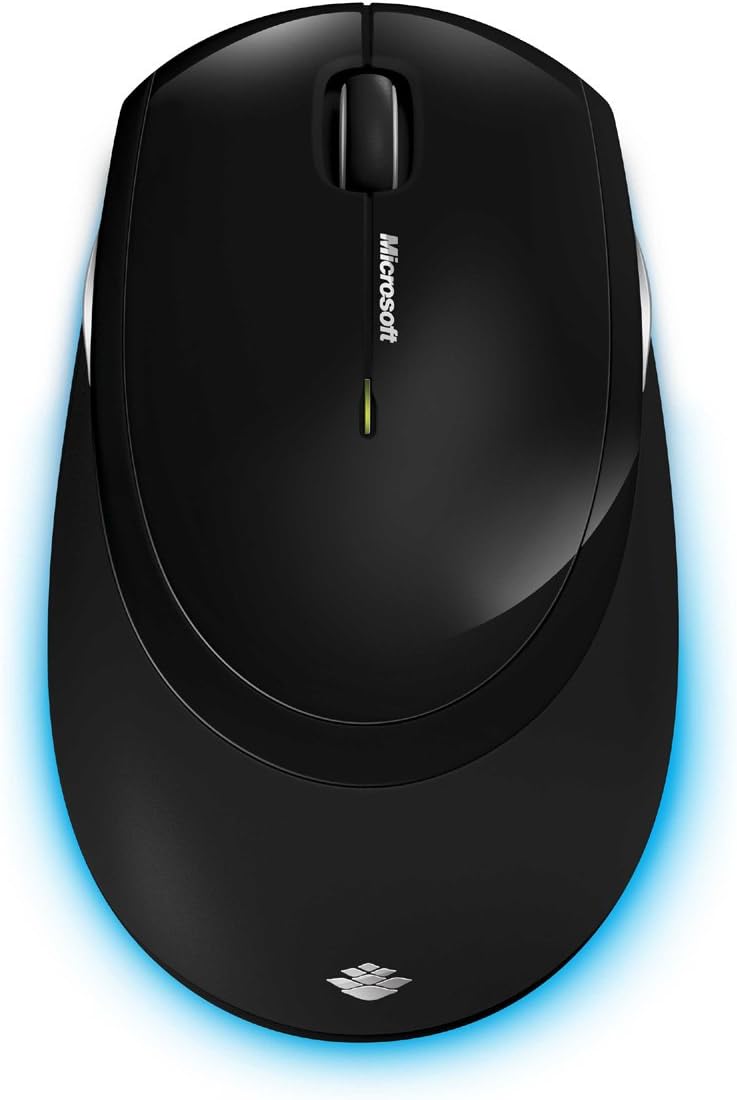
図6: トップダウン view ワイヤレスマウスの。
メンテナンス
クリーニング
Microsoft Wireless Comfort Desktop 5000 のパフォーマンスと外観を維持するには、次のクリーニング ガイドラインに従ってください。
- クリーニングする前に、USB トランシーバーをコンピューターから取り外してください。
- 柔らかく糸くずの出ない布で軽く拭き取ってください。amp水または中性洗剤で洗浄してください。
- 表面を傷つける恐れがあるため、刺激の強い化学薬品、研磨剤入りの洗剤、溶剤の使用は避けてください。
- キーボードの場合は、圧縮空気を使用してキーの間のほこりやゴミを取り除くことができます。
- マウスの場合、最適なトラッキング パフォーマンスを確保するために、底面の光学センサー領域を軽く拭いてください。
バッテリー交換
電池残量が少なくなると、キーボードまたはマウスのインジケーターランプが点滅することがあります。セットアップガイドの「電池の取り付け」セクションの説明に従って電池を交換してください。
- 常に新しい高品質の単三アルカリ電池を使用してください。
- 使用済みバッテリーは、地域の規制に従って廃棄してください。
トラブルシューティング
接続の問題
- キーボード/マウスからの応答がありません:
- USB ミニトランシーバーがコンピューターの動作中の USB ポートにしっかりと接続されていることを確認します。
- キーボードとマウスの電池が正しく取り付けられ、十分に充電されていることを確認してください。必要に応じて交換してください。
- トランシーバーを別の USB ポートに接続してみてください。
- コンピュータを再起動します。
- 干渉:
- 2.4GHzワイヤレステクノロジーは他のワイヤレスデバイスの影響を受ける可能性があります。トランシーバーをキーボードやマウスに近づけるか、他のワイヤレスデバイスを離してください。
- 無線信号を遮断する可能性がある大きな金属物の近くにトランシーバーを置かないでください。
マウストラッキングの問題
- 追跡が不安定または追跡なし:
- マウスの底面にある BlueTrack センサーが清潔で、ゴミがないことを確認します。
- マウスを別の表面で使用してみてください。BlueTrackは汎用性が高いですが、反射率の高い表面や透明な表面(透明ガラスなど)では問題が発生する可能性があります。
仕様
| 特徴 | 詳細 |
|---|---|
| ブランド | マイクロソフト |
| モデル番号 | CSD-00001 |
| 接続技術 | ワイヤレス(USBトランシーバー) |
| ワイヤレスタイプ | 2.4GHz無線周波数 |
| 対応デバイス | パソコン |
| オペレーティングシステムの互換性 | Windows 8、Windows 7、Windows Vista、Windows XP(Windows XP 64 ビットを除く) |
| 色 | 黒 |
| アイテム重量 | 2.9ポンド |
| 製品寸法(長さx幅x高さ) | 8.7 x 2.9 x 18.54インチ |
| 電源 | 電池駆動 |
| 電池が必要 | 単三電池3本(キーボード用2本、マウス用1本) |
| 初回利用可能日 | 29年2009月XNUMX日 |
保証情報
Microsoft Wireless Comfort Desktop 5000の具体的な保証内容は、このマニュアルには記載されていません。保証条件、期間など、包括的な保証情報については、Microsoftの公式ウェブサイトをご覧ください。 webサイトまたは製品パッケージに同梱されている保証カードをご覧ください。
サポート
さらに詳しいサポート、テクニカルサポート、またはMicrosoft Wireless Comfort Desktop 5000の最新のドライバーとソフトウェアのダウンロードについては、Microsoftの公式サポートをご覧ください。 webサイト:
製品情報や関連アクセサリについては、Amazon の Microsoft Store もご覧ください。
重要な情報
免責事項
製品に付属の「法的免責事項」は、返品ポリシーや配送詳細などの販売条件に関するものであり、本ユーザーマニュアルの操作手順とは別物です。製品の具体的な使用方法や安全に関するガイドラインについては、本マニュアルの関連セクションをご参照ください。