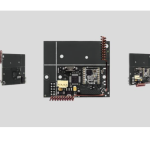
ocBridgeプラス
ユーザーマニュアル
6年2021月XNUMX日更新

ワイヤレスセンサーの受信機 ocBridgeプラス 互換性のあるAjaxデバイスをNC/NO接点を使用してサードパーティの有線中央ユニット(パネル)に接続するために指定されています。 Ajaxシステムは、センサーとの双方向接続を備えているため、アクティブモードとパッシブモードのXNUMXつのモードで機能できます。
システムがパッシブモードの場合、ワイヤレスセンサーは省電力モードに切り替わり、大幅な寿命の延長が可能になります。
 レシーバーocBridgePlusがワイヤーセントラルユニットに接続されている場合、デジタル入力«IN»(ワイヤー入力)はセントラルユニットからのリレー出力またはトランジスタ出力と接続する必要があり、セントラルユニットが武装しているときはこの出力を反転する必要がありますまたは武装解除。 セントラルユニットの管理で説明されているセントラルユニットへの接続の詳細な説明。
ocBridgePlusを購入する
機能要素
 写真1.ocBridgePlusワイヤレスセンサーレシーバー
- —ocBridgePlusメインボード
- —中央ユニットのメインゾーンに接続するための端子台
- —メインゾーンの8つの赤いライトインジケーター
- —ミニUSBコネクタ
- —赤と緑のライトインジケーター(説明については表を参照してください)
- —«オープニング»tamperボタン
- —緑色の電源インジケーター
- —バックアップ保存用バッテリー
- —INデジタル入力
- —電源スイッチ
- —セントラルユニットサービスゾーンに接続するための端子台
- —サービスゾーンの4つの緑色のインジケーター
- —«内訳»tamperボタン(メインボードの裏側)
- —アンテナ
センサーの取り扱い
- コネクタを介してUSBケーブル(タイプA– miniUSB)を使用して、ocBridgePlusをコンピューターに接続します。 「4」 (写真1)。 スイッチで受信機の電源を入れます 「10」 (写真1)。
その逆の場合は、ソフトウェアドライバをインストールします。 ドライバが自動的にインストールされなかった場合は、ドライバプログラムをインストールする必要があります vcpdriver_v1.3.1 手動で。 このプログラムには、x86およびx64Windowsプラットフォーム用に異なるバージョンがあります。
アーカイブ内 vcpdriver_v1.3.1_セットアップ.zip CDであなたはすることができます VCP_V1.3.1_セットアップ.exe 32ビットWindowsオペレーティングシステムおよびVの場合CP_V1.3.1_Setup_x64.exe —CD上の64ビットWindowsオペレーティングシステムの場合。 最初に不適切なドライバをインストールしてから正しいドライバをインストールすると、ocBridgePlusはPCのconatorプログラムで動作しないことに注意してください。
間違ったドライバーがインストールされている場合は、yでアンインストールして(Windowsプログラムのアンインストールを介して)、コンピューターを再起動して、必要なソフトウェアドライバーをインストールします。 また、 。NET フレームワーク 4 (または新しいバージョン)をインストールする必要があります。 ドライバのインストール後、プログラムを起動します «AjaxocBridgePlusコネーター»。
相談する conationソフトウェアの使用 このマニュアルのは、プログラム«Ajax ocBridgePlusconator»の機能に関する詳細を提供します。 «AjaxocBridgePlus conator»設定のプログラム設定(メニュー «接続»—«設定»)、受信機用にシステムによって選択されたCOMポートを選択し(写真2)、をクリックします "わかりました" そして "接続する" ボタン。 «AjaxocBridgePlusconator»はocBridgePlusレシーバーで動作する準備ができています。 写真2受信機をコンピューターに接続するためのCOMポートの選択
ライト 「5」 (写真1)適応症の説明:
表示 説明 緑色のライトは永続的で、赤色のライトは点滅しません ocBridgePlusは構成モードです。 構成には、ページがあります 「ラジオゾーン」 or «イベントメモリ» 開かれます。 この期間中、センサーはアラーム信号とステータスへの応答を受信しません 緑— 30秒にXNUMX回点滅し(以前は緑のライトが永続的でした)、赤—XNUMX秒間点滅します 新しい無線機ユニット検出モードがオンになっています 赤が一瞬点滅します ocBridgePlusレシーバーが新しいデバイスを登録する瞬間 緑— 10分間点滅し、赤は永続的です。 赤信号なし 以前に保存したPC構成がダウンロードされた後、すべてのデバイスを検索すると、システムが準備されます。 システムが武装解除されている 緑と赤のライトはありません 受信機は動作モードにあり、システムは武装解除されています 恒久的な赤色光 受信機は動作モードにあり、システムは武装しています 永続的な緑色のライト、赤色のライトが非常に速く点滅しています センサーまたは他のデバイスを接続するために、無線信号がテストされます 緑色のライトが瞬間的に点滅します 新しい検出器のポーリング期間が開始されました。デフォルトでは36秒です。 赤/緑-瞬間的に点滅 障害が検出されました - ocBridge Plusに接続するすべてのデバイスは、 «AjaxocBridgePlusコネーター»。 センサーを登録するには、これまでに行われたことがない場合に備えて、コネーターに無線ゾーンを作成する必要があります。 これを行うには、 「ラジオゾーン」 クリック «ゾーンの追加» ボタン(写真3)。
 写真3.ゾーンの追加
次に、適切な「ゾーンタイプ」と設定を選択します(本書の中央ユニットの管理を参照してください)。 デバイスを追加するには、必要なゾーンを選択し、「デバイスの追加」ボタンをクリックします。 次に、「新しいデバイスの追加」ウィンドウが表示され、センサーのIDを入力してから、「検索」ボタンをクリックする必要があります(写真4)。
検索インジケーターバーが動き始めたら、センサーをオンにする必要があります。 登録リクエストは、センサーがオンになっているときにのみ送信されます。 登録に失敗した場合は、センサーの電源を5秒間オフにしてから、再度オンにします。 センサーがオンになっていて、XNUMX分間にXNUMX秒にXNUMX回ライトが点滅している場合は、センサーが登録されていないことを意味します。 センサーがocBridgeから削除された場合も、同じようにライトが点滅します。
 写真4.デバイス登録ウィンドウ
 - センサーが誤って間違ったゾーンに登録された場合は、その「プロパティ」ボタンをクリックしてください。 設定ウィンドウが表示され、センサーの新しいゾーンを選択できます(写真5)。 「無線デバイス」ツリーの一般リストで検出器の反対側にある対応するボタンをクリックして、検出器のプロパティメニューを開くこともできます。
 写真5.センサーのプロパティメニューにより、センサーをゾーンに登録できます
追加のワイヤーセンサーがワイヤレスセンサーの外部デジタル入力に接続されている場合、プロパティで[追加の入力]チェックボックスをオンにします(写真5)。 センサーの場合(例ample、LeaksProtect)は、24時間動作するように設計されており、チェックボックスのプロパティ「24時間アクティブ」でアクティブにします。 24時間センサーと通常のセンサーを同じゾーンに配置しないでください。 必要に応じて、センサーの感度を調整します。 - センサーがセキュリティシステムに正常に登録されたら、[書き込み]ボタン(写真4)をクリックして、センサーの接続データをocBridgePlusレシーバーのメモリに保存します。 ocBridge PlusをPCに接続したら、[読み取り]ボタン(写真4)をクリックして、事前に保存されたセンサーの接続をocBridgePlusメモリから読み取ります。
 センサーの設置場所が、ocBridge Plusレシーバーと安定した無線接触を持っていることを確認してください! 他のデバイスとの比較として、センサーとレシーバーの間の最大距離2000 m(6552フィート)が記載されています。 この距離は、オープンエリアテストの結果であることがわかりました。 センサーとレシーバー間の接続品質と距離は、設置場所、壁、コンパートメント、ブリッジ、および厚さと構成材料によって異なります。 信号はバリアを通過する電力を失います。 例ampつまり、30つのコンクリート壁で分割された検出器と受信機の間の距離は約98.4 m(10フィート)です。 センサーを4cm(XNUMXインチ)でも動かすと、センサーとocBridgePlusの間の信号を改善することができます。
 - センサーを設置する適切な場所を選択してください。
接続している機器の信号レベルを確認してください! conationソフトウェアの「システムの監視」ができる無線信号テスト。 無線信号テストを開始するには、選択したセンサーに対してアンテナ付きのボタンを押します(写真6)(センサーが動作モードにあり、赤色のライトがない場合のみ)。
 写真6.「システムモニター」ページ
 写真7.信号レベル
テストの結果は、conationソフトウェア(写真7)に3つの表示バーとして、およびセンサーライトによって表示されます。 テスト結果は次のようになります。受信機 センサー発光ダイオード 説明 3つの表示バー 恒久的に点灯し、1.5回ごとに短い休憩があります
秒優れた信号 2つの表示バー 5秒間にXNUMX回点滅 中信号 1つの表示バー XNUMX秒間にXNUMX回点滅 低信号 バーなし 短い 信号なし 信号レベルが3または2バールの場所にセンサーを設置してください。 そうしないと、センサーの機能に一貫性がなくなる可能性があります。 - ocBridge Plusに接続できるデバイスの最大数は、ポーリング期間によって異なります。
センサーの数量 ポーリング期間 100 36秒以上 79 24秒 39 12秒 - サポートされているワイヤレス検出器とデバイスのリスト:
♦DoorProtect
♦MotionProtect
♦GlassProtect
♦LeaksProtect
♦FireProtect
♦CombiProtect
♦SpaceControl
conationソフトウェアの使用
- 「File” メニュー(写真8)では、次のことができます。
♦ocBridgePlus設定のアクティブな接続をに保存します file PCで(conationsを保存する file );
♦コンピュータに保存されている設定の接続をocBridgePlusにアップロードします(既存のconationを開きます);
♦eアップグレードを開始します(ファームウェアアップデート);
♦すべての設定をクリアします(工場出荷時設定にリセット)。 すべてのデータと以前に保存された設定が削除されます!
 写真8.「File” メニュー
 - 「接続」メニュー(写真9)では、次のことができます。
♦コンピュータへのocBridgePlus接続用のCOMポートを選択します(設定)。
♦ocBridgePlusをコンピューターに接続します(接続)。
♦ocBridgePlusをコンピューターから切断します(切断)。
 写真9.「接続」メニュー
 - 「ヘルプ」メニュー(写真10)では、次のことができます。
♦現在のソフトウェアバージョンに関する情報を検索します。
♦ヘルプをダウンロードする
 写真。 10.「ヘルプ」メニュー
 - ページ上 「ラジオゾーン」 (写真11)必要な検出ゾーン領域を作成し、そこにセンサーとデバイスを追加し(センサーの処理に相談)、センサー、デバイス、および機能しているゾーンの追加パラメーターを設定することもできます(相談) 中央ユニットの管理).
 写真11.無線ゾーン
 - ボタン "書く" そして "読んだ" ocBridgeメモリにデータを保存し、現在の接続設定を読み取るために使用されます(センサーの取り扱い).
- 「イベントメモリ」 ページには、アラームイベント(写真12)、サービスイベント(写真13)、および統計テーブル(写真14)に関する情報が格納されます。 データログの情報を更新したり、「ログリセット」ボタンでクリアしたりすることができます。 ログには、最大50のアラームイベントと50のサービスイベントが含まれます。 「保存」ボタンを使用すると、Excelで開くことができるxml形式でイベントログを保存することができます。
 写真12.アラームイベントログ
すべてのログのイベントは、最後のイベントで終わるものから時系列で表示されます。 イベント番号1は最後のイベント(最新のイベント)であり、イベント番号50は最も古いイベントです。
 写真13.サービスイベントログ
統計テーブル(写真14)を使用すると、各センサーからの重要なデータを簡単に処理できます。 各センサーのバッテリー状態を観察する。 tを追跡するampすべてのセンサーのボタンの状態。 どのセンサーがアラームを生成し、何回発生したかを確認します。 信号障害に関するデータに従って信号の安定性を推定します。 同じデータチャートに、サービスデータ(センサーの名前、デバイスタイプ、ID、ゾーン番号/ゾーン名)が表示されます。
 写真14.統計表
 - 「システムのモニター」ページは、センサーの状態制御と無線接続のテスト用に指定されています。 センサーの現在の状態は、背景照明の色です(写真15)。
♦白い背景—センサーが接続されています。
♦灰色の背景—接続された検出器が動作を開始します。ocBridgePlusは、検出器がそれに応答して現在のシステム設定を送信するのを待ちます。
♦センサーからステータスを受信すると、薄緑色の照明(1秒間)が点灯します。
♦センサーからアラーム信号を受信すると、オレンジ色の点灯(1秒間)が点灯します。
♦黄色の点灯—センサーのバッテリーが少なくなっています(バッテリーレベルのみが点灯しています)。
♦赤色の照明—センサーが接続されていないか、失われているか、動作モードではありません。
 写真15.接続されたセンサーが動作モードに入っています
 - 「システムモニター」(写真16)の下部には、以下に関する情報が表示されます。
1.コンピューターへの現在の接続。
2.バックグラウンドノイズレベル。
3.アラームおよびサービスゾーンの状態(アクティブゾーンが強調表示されます)。
4.現在の警報システムの状態(アクティブ化/非アクティブ化)。
5.センサーの現在のポーリング期間のカウントダウンタイマー。 - センサーが適切な位置で機能していることを確認するには、検出領域テスト(写真16)が必要です。 テストモードでは、センサーライトが永続的にオンになり、アクティブ化中に1秒間オフになります。これは、非常に簡単に観察できます。 無線信号テストとは対照的に、複数のセンサーの検出エリアテストを同時に行うことができます。 このためには、選択したセンサーに対して虫眼鏡のボタンを押して以前にテストウィンドウを開いた、ウィンドウ「領域検出テスト」で各デバイスのチェックボックスを選択します。 SpaceControlキーフォブは、検出領域テストと無線信号テストをサポートしていません。
 写真16.検出エリアテスト
中央ユニットの管理
- ocBridge Plusは、警報システムの中央ユニット(パネル)の近くに設置する必要があります。 レシーバーを金属製の箱に取り付けないでください。ワイヤレスセンサーからの無線信号の受信が大幅に悪化します。 金属製の箱への設置が必要な場合は、外部アンテナを接続する必要があります。 ocBridge Plusボードには、外部アンテナ用のSMAソケットを取り付けるためのパッドがあります。
セントラルユニットに接続する場合、ワイヤ(特に電源ワイヤ)は接続品質を低下させる可能性があるため、アンテナに触れないようにする必要があります。 ocBridge Plusの無線アンテナは、そのようなモジュールがある場合に備えて、警報システムのGSMモジュールから可能な限り離れている必要があります。 - 通常のワイヤーの助けを借りて、受信機の出力(写真17、18)は警報システムの中央ユニットの入力に接続されています。 したがって、受信機の出力は、中央ユニット入力用の通常のワイヤーセンサーのアナログです。 ワイヤレスセンサーがアクティブになると、信号がocBridgePlusに送信されます。 ocBridge Plusレシーバーは信号を処理し、センサーに対応するワイヤー出力を開きます(デフォルトでは、出力を閉じるように設定することもできます)。 警報システムの中央ユニットは、出力開口部をセンサーのゾーン開口部として読み取り、警報信号を送信します。 中央ユニットゾーンは受信機の出力と中央ユニットゾーンの間に高い抵抗が必要であると述べられている場合、中央ユニットに必要な公称値の抵抗はシリアル接続で配置する必要があります。
ワイヤーを接続するときは極性を守ってください! - 番号1〜8の出力(写真17)は、8つの主要な公称アラームゾーンに対応します。
 写真17.受信機のメイン出力と入力「IN」
ocBridge Plusの他の5つの出力はサービスゾーンであり、警報システム中央ユニットのサービス入力に対応します。
 写真18.ocBridgePlusレシーバーのサービス出力と電源
この表は、メインゾーンとサービスゾーンの連絡先の説明を示しています。出力№ マーキング 説明 1 1 第1ゾーン出力 2 2 2番目のゾーン出力 3 3 3番目のゾーン出力 4 4 4番目のゾーン出力 5 5 5番目のゾーン出力 6 6 6番目のゾーン出力 7 7 7番目のゾーン出力 8 8 8番目のゾーン出力 9(入力) IN 中央ユニット出力に接続するためのワイヤ入力(警報システムの作動/解除用) 10 中央ユニットに接続するためのアース 11 + 電源プラス 12 – 電源マイナス 13 T 「Tamper」サービス出力 14 S 「接続障害」サービス出力 15 B 「バッテリー」サービス出力 16 J 「ジャミング」サービス出力 17 T1 「Tamper」サービス出力 18 中央ユニットに接続するためのアース スキームで説明されているように、レシーバーは中央ユニットに接続されています。

- ゾーンは3つのタイプに分けられます: 警報ゾーン、自動化ゾーン そして アーム/アーム解除ゾーン(写真19)。 ゾーンの作成時にゾーンタイプが選択されます。 センサーの取り扱い。
 写真19.ゾーンタイプの選択
アラームゾーンは、NC(通常は閉じている接点)およびNO(通常は開いている接点)として設定できます(写真20)。
 写真20.アラームゾーンの設定
アラームゾーンは、「初期状態」(NC / NO)の設定に応じて、開閉時に双安定検出器(DoorProtectやLeaksProtectなど)に反応します。 双安定検出器の状態が初期状態に戻るまで、ゾーンはアラームモードになります。 ゾーンは、インパルスによる「初期状態」(NC / NO)の設定に応じて開閉するインパルスセンサー(MotionProtect、GlassProtectなど)に反応します。その持続時間は、「インパルス時間」の設定によって調整できます(写真20)。 デフォルトでは、「インパルス時間」は1秒、最大254秒です。 アラームが発生すると、ゾーンの赤いライト「3」が点灯します(写真1)。
自動化ゾーンはNCまたはNOとして設定できます(写真21)。 「インパルス」反応方法を選択すると、ゾーンは、「インパルス時間」設定で設定された時間の「初期状態」設定に応じて、開閉ですべてのアクティブ化に反応します。デフォルトでは1秒、最大254秒です。
 写真21.自動化ゾーンの設定
「トリガー」リアクションモードが選択されると、ゾーン出力は、新しいアクティベーション信号ごとに初期状態を反対の状態に変更します。 ライトは自動化ゾーンの現在の状態を示します。アクティブ化信号を使用すると、通常の状態に戻ると赤いライトがオンまたはオフになります。 「トリガー」リアクションモードでは、「インパルス時間」パラメーターは使用できません。 アーム/アーム解除ゾーンは、キーフォブとキーボードの接続にのみ使用されます(写真22)。
 写真22.アーム/アーム解除ゾーンの設定
アーム/アーム解除ゾーンは、初期状態NCまたはNOに設定できます。 キーフォブが登録されると、アーム/アーム解除ゾーンに1つのボタンが同時に追加されます。ボタン3 —アームとボタン3 —アーム解除です。 作動させるために、ゾーンは、設定「初期状態」(NC / NO)に応じて、出力の開閉に反応します。 このゾーンがアクティブになると、それに対応する赤いライトがオンになり、非アクティブになると、ライト「1」(写真XNUMX)がオフになります。
アクティベーション/非アクティベーションゾーンは、デフォルトでトリガーとして設定されています。 - 入力「IN」 トランジスタ出力または中央装置(パネル)リレーを接続するために指定されています(写真1)。 「IN」入力条件が変化すると(閉じる/開く)、レシーバーに接続されているセンサーのセット全体が「パッシブ」モードに設定され(24時間アクティブとしてチェックされているセンサーを除く)、初期状態が復元されます—センサー「アクティブ」に設定され、赤いライトが点灯します。
中央ユニットで複数のセンサーグループが独立して使用されている場合、中央ユニットのXNUMXつのグループのみが武装モードになっている場合でも、ocBridgePlusは「アクティブ」モードに設定されます。 中央ユニットのすべてのグループが非アクティブ化されている場合にのみ、ocBridgePlusとセンサーを「パッシブ」に設定できます。 システムが武装解除されたときにセンサーの「パッシブ」モードを使用すると、センサーのバッテリー寿命が長くなります。
キーフォブをワイヤレスセンサーのレシーバーocBridgeに接続するときは、キーフォブをゾーンに接続する際に注意してください。 キーフォブを双安定センサーのあるゾーンに接続しないでください。 忘れないでください。センサーのポーリング期間(写真22)が長いほど(12〜300秒、デフォルトでは36秒に設定されています)、ワイヤレスセンサーのバッテリー寿命は長くなります。 同時に、遅延が重大になる可能性のある場所では、安全なシステムで長いポーリング期間を使用しないことをお勧めします(例:ampル、機関で)。 ポーリング期間が長すぎると、センサーから送信されるステータスの期間が長くなり、サービスイベント(接続喪失イベントなど)に対するシステムの反応が増加します。 システムは、ポーリング期間に関係なく、常にアラームイベントに即座に対応します。 - 4つの出力(T、S、B、J) サービスゾーンに対応します(写真18)。 サービスゾーンは、中央ユニットに操作データを送信するために使用されます。 サービス出力の機能は調整可能であり(写真23)、双安定出力のインパルスである可能性があります。 セキュリティシステムの中央ユニット(パネル)で使用されていない場合は、サービス出力をオフにすることができます。 スイッチをオフにするには、conationソフトウェアで適切な出力の名前に対してチェックボックスをオフにします(図22)。
 写真23.「ラジオゾーン」ページのサービス出力設定メニュー
反応に「インパルス」モードが選択されている場合、ゾーンは「インパルス時間」オプションで設定された時間の「初期状態」設定(NC / NO)に応じて出力を開閉することにより、すべてのアクティブ化に反応します(図24)。 デフォルトでは、インパルス時間は1秒で、最大値は254秒です。
 写真24.サービス出力のプロパティメニューТ、B、J
いつ 「双安定」 反応にはモードが選択され、サービスゾーンは、ゾーンが初期状態に戻るまで、「初期状態」設定(NC / NO)に応じて出力を開閉することで反応します。 初期状態を変更すると、該当するサービスゾーン(写真12)の緑色のライト「1」が点灯します。
出力T—「Tamper」: センサーのXNUMXつが開いているか、組み立て面から離れている場合、そのtampボタンがアクティブになり、センサーが開閉のアラーム信号を送信します。
出力S—「接続が失われました」: チェック時間中にセンサーの25つがステータス信号を送信しない場合、センサーは出力条件Sを変更します。サービスゾーンSは、パラメーター「ポーリング期間」にパラメーター「パス数」を掛けた時間の後にアクティブになります(写真40)。 デフォルトでは、ocBridge PlusがセンサーからXNUMXハートビートを正常に受信しない場合、「接続が失われました」というアラームが生成されます。
 写真25.サービス出力Sプロパティメニュー
出力B—「バッテリー」。 センサーのバッテリーが消耗すると、センサーはバッテリーに関する信号を送信します。 バッテリーが消耗すると、ゾーン「B」はキーフォブSpaceControlに対して機能しませんが、バッテリーの消耗に関するメッセージはサービスイベントログに表示されます。 キーフォブでは、放電したバッテリーがライト表示で表示されます。
出力J—「ジャミング」: 無線信号が妨害されていることが判明した場合、受信機は出力Jの状態を変更します。 ゾーン設定に応じて、出力Jに対応するインジケーターが点灯し始めます。ゾーンが秒単位の場合、ライトは永続的に点灯します。
出力J—「妨害」:無線信号が妨害されていることが判明した場合、受信機は出力Jの状態を変更します。 ゾーン設定に応じて、出力Jに対応するインジケーターが点灯し始めます。ゾーンが双安定ゾーンとして定義されている場合、ライトは永続的に点灯します。 ゾーンがインパルスゾーンとして定義されている場合は、指定された秒数(1〜254秒)オンになります。 - 出力Т1 ocBridgePlusのtを担当しますampersの状態。 レシーバーがボックスに取り付けられている場合、tampボタンを押すと、出力が完全に閉じます。 少なくともXNUMXつのtamp押されていない場合、出力は開いており、ガードゾーンはアラーム信号を送信します。 両方のtまでアラーム状態のままですampボタンは再び通常の状態になり、出力は閉じられます。
ファームウェアのアップグレード
ocBridgePlusのeをアップグレードすることが可能です。 サイトから最新バージョンのソフトウェアをダウンロードします。
ファームウェアは、conationソフトウェアの助けを借りてアップグレードされます。 ocBridge Plusが接続ソフトウェアに接続されている場合は、ocBridge Plus自体をPCから切断せずに、「切断」ボタンを押す必要があります。 次に、メニュー「接続」で、ocBridgePlusが接続されているCOMポートを選択する必要があります。 次に、ドロップダウンメニューで[ファームウェアのアップグレード]を選択し、[選択]ボタンを押して、o * .aff eを表示する必要があります(図26)。
写真26.ファームウェア
次に、スイッチ「10」(写真1)で受信機の電源をオフにしてから、デバイスの電源を再度オンにする必要があります。 電源を入れると、アップグレードプロセスが自動的に開始されます。 プロセスが正常に完了した場合は、メッセージが表示されます 「ソフトウェアのアップグレードが完了しました」 レシーバーは作業の準備ができています。 「ソフトウェアのアップグレードが完了しました」というメッセージが表示されない場合、またはソフトウェアのアップグレード中に障害が発生した場合は、ソフトウェアを再度アップグレードする必要があります。
コネーション転送
センサーを再度登録しなくても、センサーの接続転送を他のデバイスocBridgePlusに使用することができます。 転送の場合、現在のconationを「」から保存する必要があります。File」メニューに「保存先」ボタンがあります(写真8)。 次に、以前のレシーバーを切断し、新しいレシーバーをコネーターに接続する必要があります。 次に、「既存のconationを開く」ボタンを使用してコンピュータに保存されているconationをアップロードしてから、「Writedown」ボタンを押す必要があります。 この後、センサー検索のウィンドウがocBridge Plusに表示され(写真27)、緑色のライトインジケーターが10分間点滅します。
写真27.保存されたconationデバイスの検索
新しい受信機のメモリにセンサーを保存するには、すべてのセンサーの電源スイッチを交互にオフにし、センサーのコンデンサーが放電するまで数秒待ってから、センサーを再度オンにする必要があります。 。 センサーの検索が完了すると、conationは新しいocBridgeに完全にコピーされます。 防犯装置のサボを防ぐためにセンサーの電源を切る必要がありますtage。 センサーの検索中にすべてのセンサーをリロードしなかった場合は、メニューの[接続]でセンサーの検索を再開できます— 「conedデバイスを読む」.
メンテナンス
6か月にXNUMX回、レシーバーはエアレーションによってほこりを取り除く必要があります。 デバイスに蓄積したほこりは、特定の条件で導電性になり、レシーバーの故障を引き起こしたり、その機能を妨害したりする可能性があります。
仕様
| タイプ | 無線 |
| 用途 | 屋内 |
| 有効放射電力 | 8.01 dBm / 6.32 mW(制限25 mW) |
| 無線周波数帯、変調 | 868.0〜868.6 MHz、GFSK |
| ワイヤレスセンサーとレシーバーocBridgePlus間の最大距離 | 2000 m(オープンエリア)(6552フィート) |
| 接続されているデバイスの最大数 | 100 |
| 無線チャネル妨害検出 | 利用可能 |
| センサーeol | 利用可能 |
| アラートとイベントログ | 利用可能 |
| 外部アンテナ接続 | 利用可能 |
| ファームウェアアップデート | 利用可能 |
| TampER保護 | 利用可能(開閉) |
| ワイヤレス入力/出力の数 | 13 (8+4+1)/1 |
| 電源 | USB(システムセットアップのみ)。 (デジタル入力)+/グラウンド |
| 電源voltage | DC 8 – 14 V; USB 5V(システムセットアップのみ) |
| 動作温度範囲 | -20°Сから+50°Сまで |
| 動作湿度 | 最大90% |
| 寸法 | 95×92×18mm(アンテナ付き) |
コンポーネント
- ワイヤレス検出器用レシーバー—1個
- CR2032バッテリー—1個
- ユーザーマニュアル—1個
- パッキング—1個
保証
「AJAXSYSTEMSMANUFACTURING」有限責任会社の製品の保証は、購入後2年間有効であり、プリインストールされたバッテリーには適用されません。 デバイスが正しく機能しない場合は、サービスを提供しないでください。半分のケースでは、技術的な問題をリモートで解決できます。
保証書の全文
ユーザー契約
テクニカルサポート: support@ajax.systems
ドキュメント / リソース
 |
AJAXocBridgePlusワイヤレスセンサーレシーバー [pdf] ユーザーマニュアル ocBridge Plusワイヤレスセンサーレシーバー、ocBridge Plus、ワイヤレスセンサーレシーバー、互換性のあるAjaxデバイスを接続するためのocBridgePlusワイヤレスセンサー |